Tworzenie aplikacji AppSheet z pliku Excel

Instrukcja krok po kroku do stworzenia pierwszej aplikacji AppSheet na podstawie istniejącego pliku Excel

Share:

Przegląd

W tej instrukcji nauczysz się tworzyć w pełni funkcjonalną aplikację AppSheet, wykorzystując istniejący plik Excel jako źródło danych. AppSheet to potężna platforma no-code od Google, która pozwala tworzyć aplikacje mobilne i webowe bez pisania kodu.

Ta instrukcja jest idealna dla początkujących, którzy chcą zautomatyzować swoje procesy biznesowe i przekształcić arkusze Excel w interaktywne aplikacje.
Czego się nauczysz:

  • Jak przygotować plik Excel dla AppSheet
  • Jak utworzyć nową aplikację AppSheet
  • Jak zaimportować dane z Excela
  • Jak skonfigurować tabele i kolumny
  • Jak utworzyć podstawowy interfejs aplikacji
  • Jak przetestować i udostępnić aplikację
Czas trwania: około 30-45 minut

Wymagania wstępne

Przed rozpoczęciem upewnij się, że masz:

  • Konto Google — do dostępu do AppSheet
  • Plik Excel (.xlsx) z Twoimi danymi
  • Google Drive — do przechowywania pliku

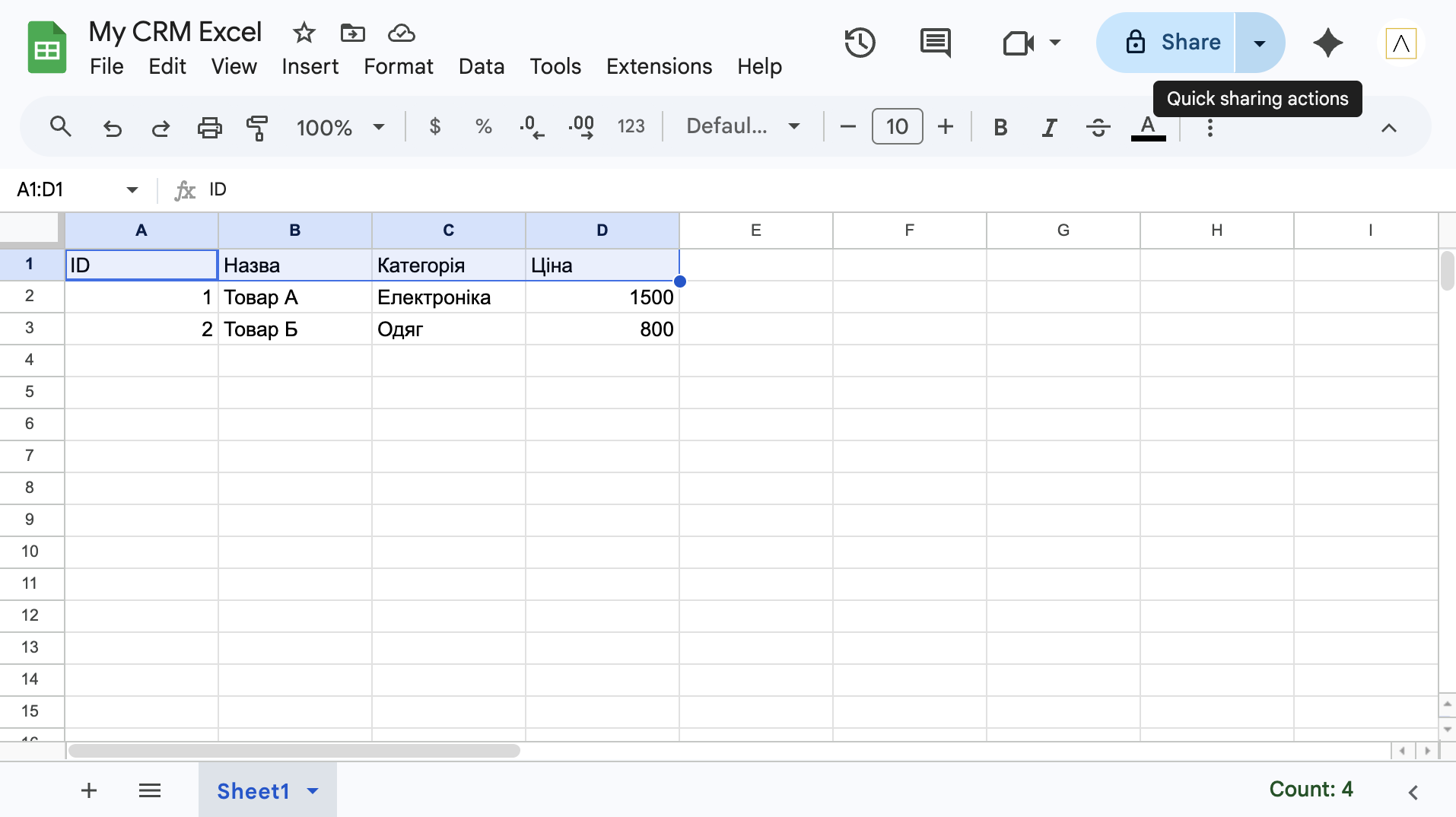
Wymagania dla pliku Excel:

  • Pierwszy wiersz musi zawierać nagłówki kolumn
  • Każda kolumna musi mieć unikalną nazwę
  • Dane powinny być ustrukturyzowane (bez scalonych komórek)
  • Najlepiej mieć kolumnę z unikalnym identyfikatorem (ID)
Przykładowa struktura danych w Excel
1

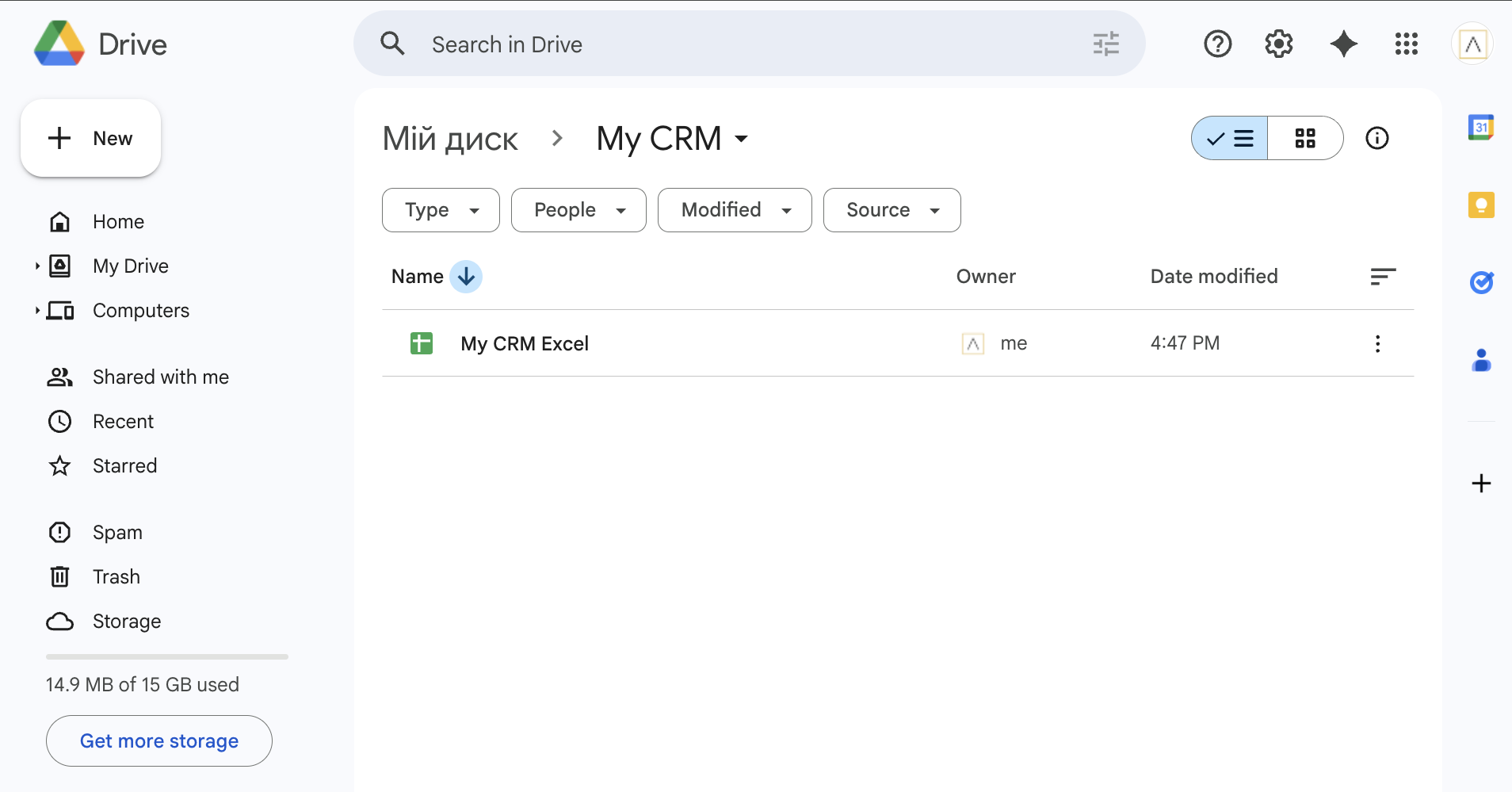
Prześlij plik Excel na Google Drive

Najpierw musisz przesłać swój plik Excel na Google Drive:

  1. Otwórz Google Drive (drive.google.com)
  2. Kliknij przycisk "+ Nowy" w lewym górnym rogu
  3. Wybierz "Przesyłanie pliku"
  4. Znajdź i wybierz swój plik Excel (.xlsx)
  5. Poczekaj na zakończenie przesyłania

Wskazówka: Zalecamy utworzenie osobnego folderu dla plików AppSheet, aby wszystko było uporządkowane.

Przesyłanie pliku Excel na Google Drive
2

Otwórz AppSheet i utwórz nową aplikację

Teraz utworzymy nową aplikację w AppSheet:

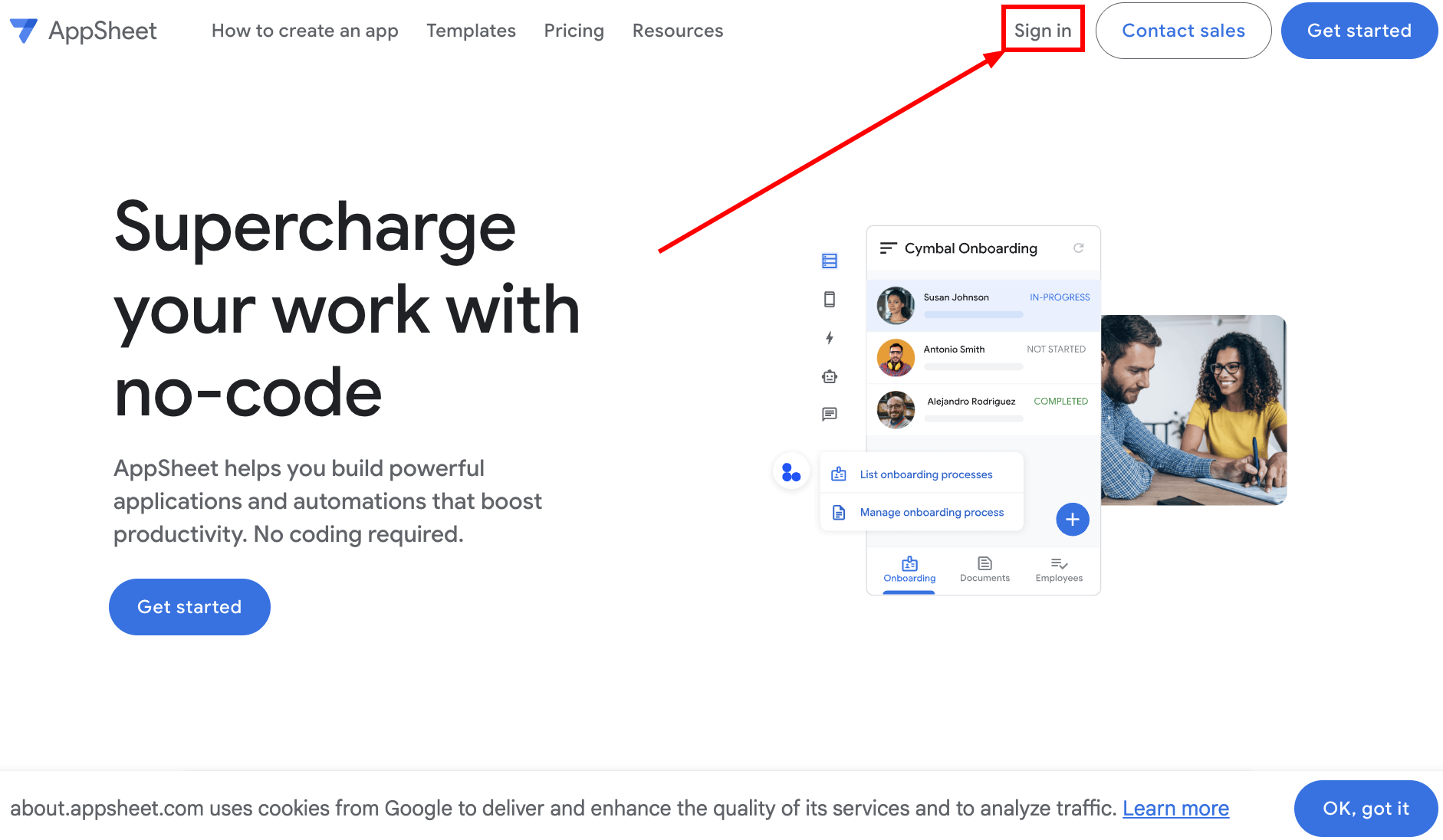
  1. Przejdź na appsheet.com i zaloguj się kontem Google
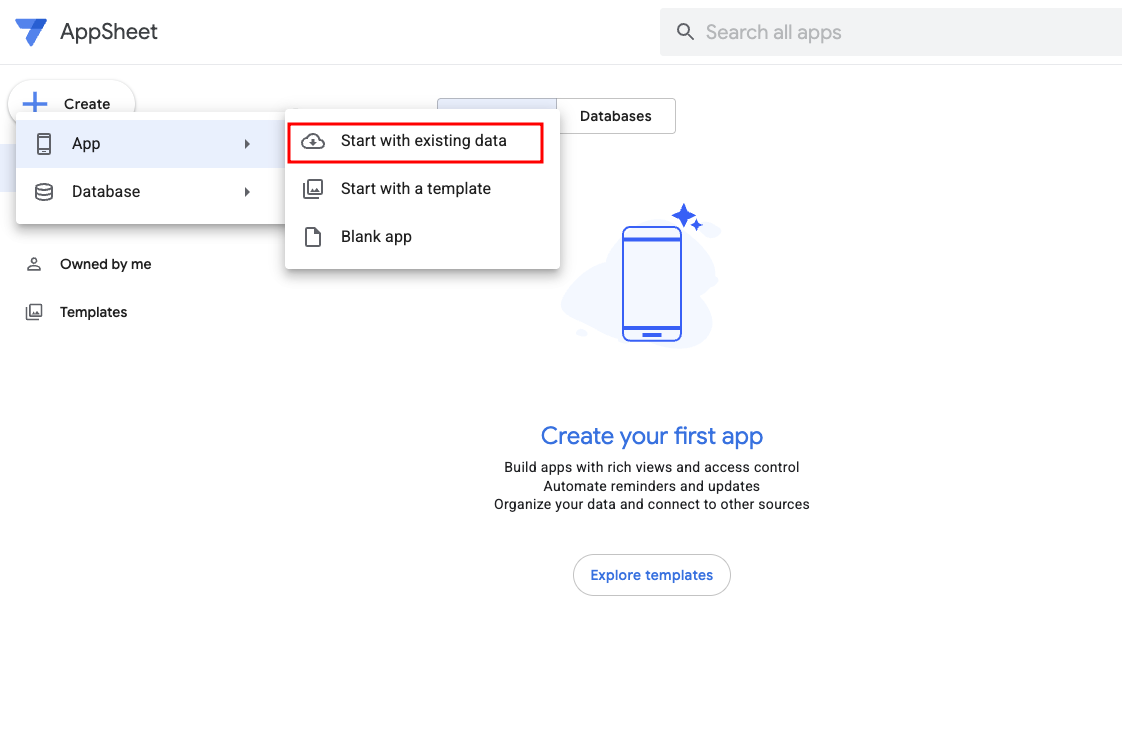
  2. Kliknij przycisk "Create" (Utwórz) u góry ekranu
  3. Wybierz "App" → "Start with existing data"
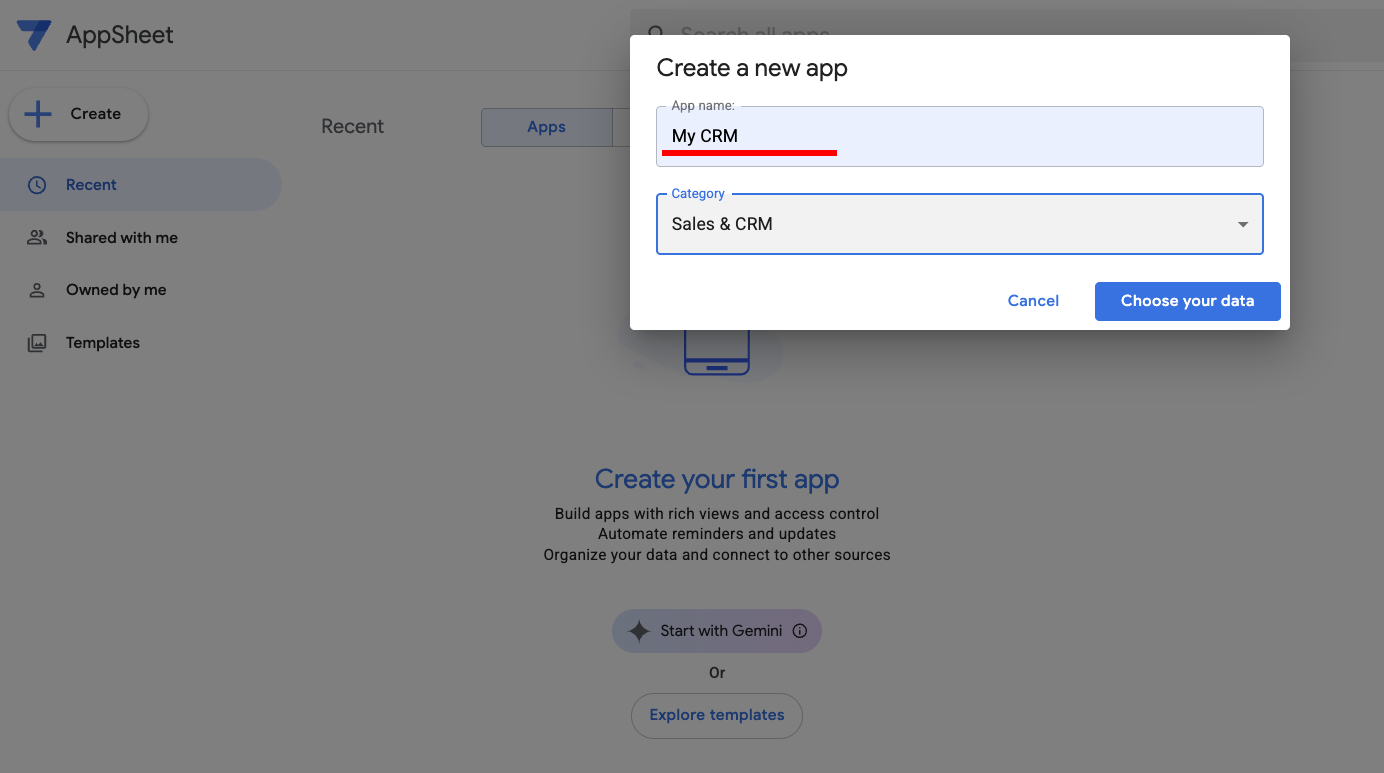
  4. Wprowadź nazwę dla swojej aplikacji
  5. Wybierz kategorię (lub pozostaw domyślną)
  6. Kliknij "Choose your data", aby wybrać plik Excel

Ważne: Nazwa aplikacji będzie wyświetlana użytkownikom, więc wybierz jasną i opisową nazwę.

Tworzenie nowej aplikacji w AppSheet
3

Podłącz plik Excel jako źródło danych

Podłączamy Twój plik Excel do aplikacji:

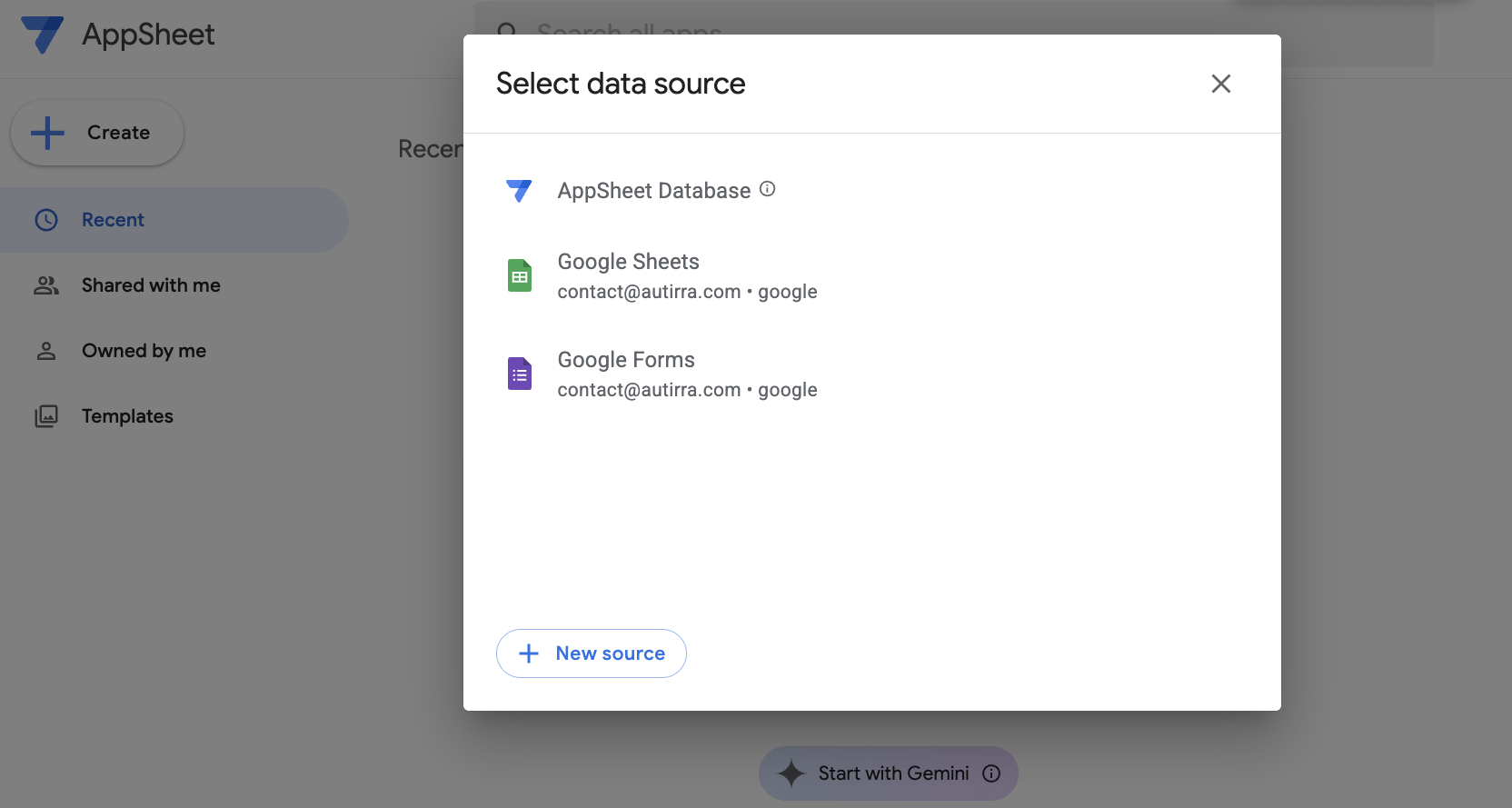
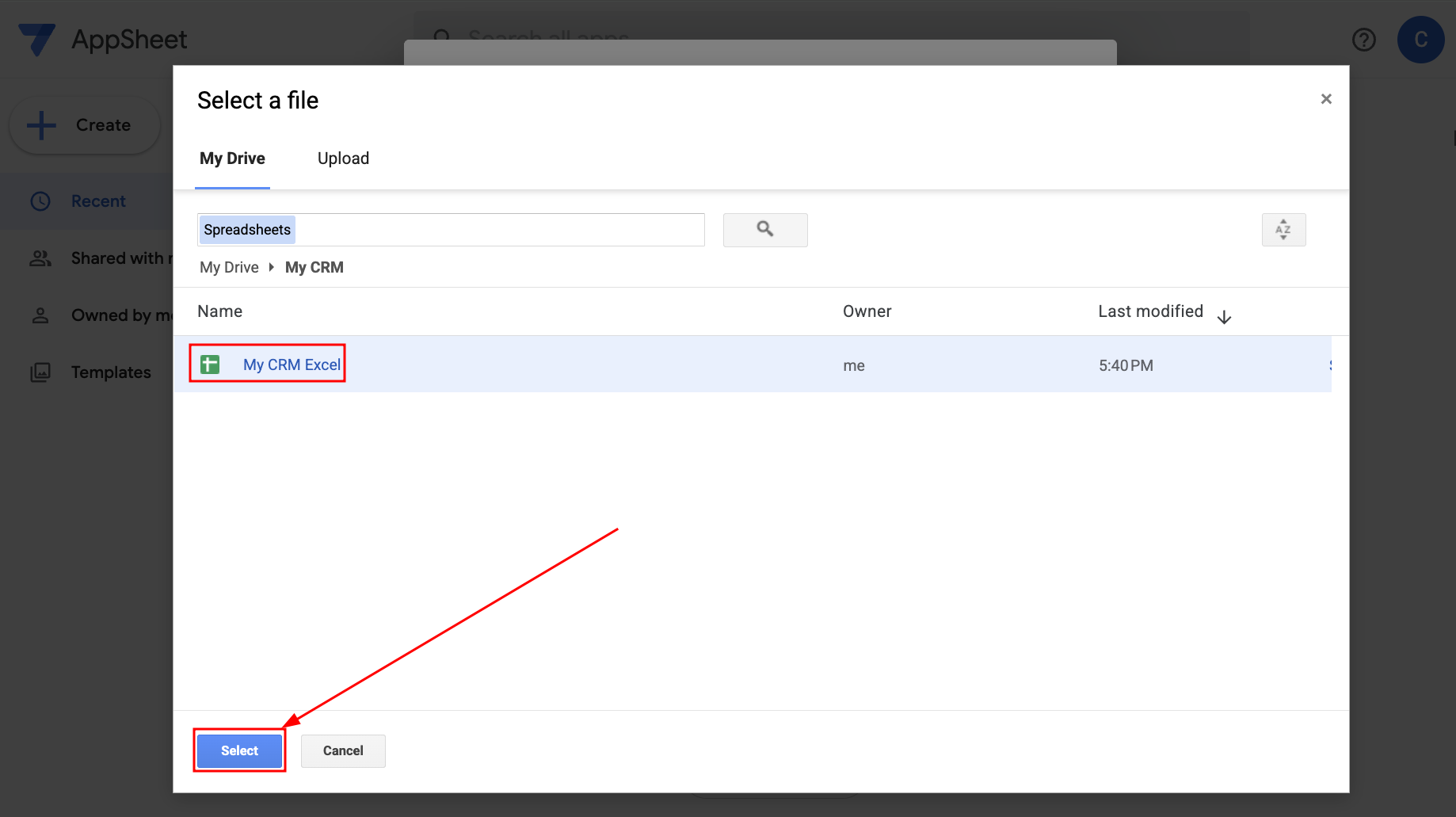
  1. Na ekranie wyboru danych kliknij "Google Sheets"
  2. Znajdź swój plik Excel na liście lub użyj wyszukiwania
  3. Wybierz plik i kliknij "Select"
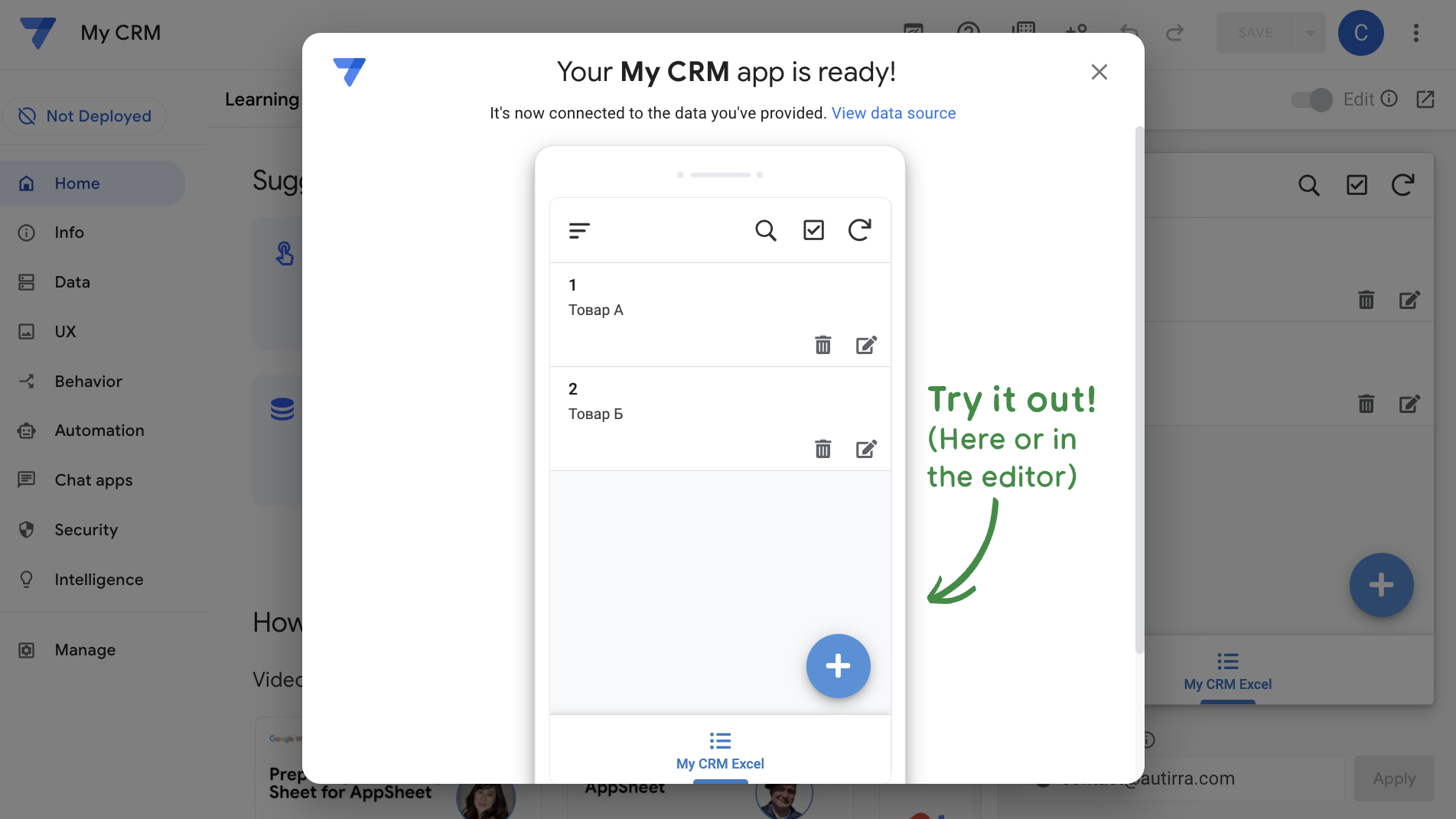
  4. AppSheet automatycznie przeanalizuje strukturę pliku
  5. Sprawdź, czy tabele i kolumny zostały prawidłowo zidentyfikowane

Uwaga: Jeśli Twój plik Excel ma wiele arkuszy, AppSheet utworzy osobną tabelę dla każdego arkusza.

Podłączanie pliku Excel jako źródła danych
4

Skonfiguruj typy kolumn

AppSheet automatycznie wykrywa typy danych, ale warto je zweryfikować i dostosować:

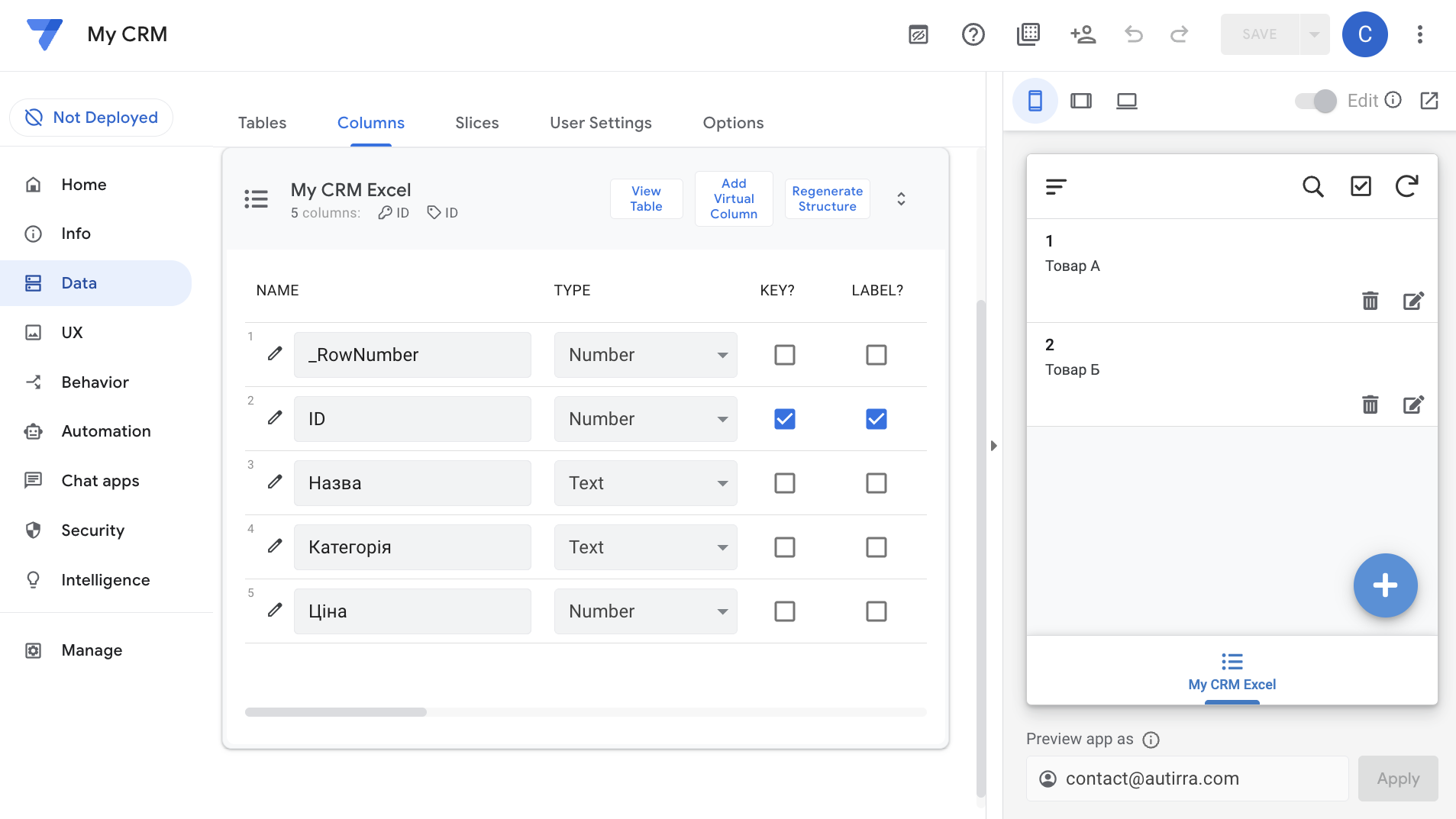
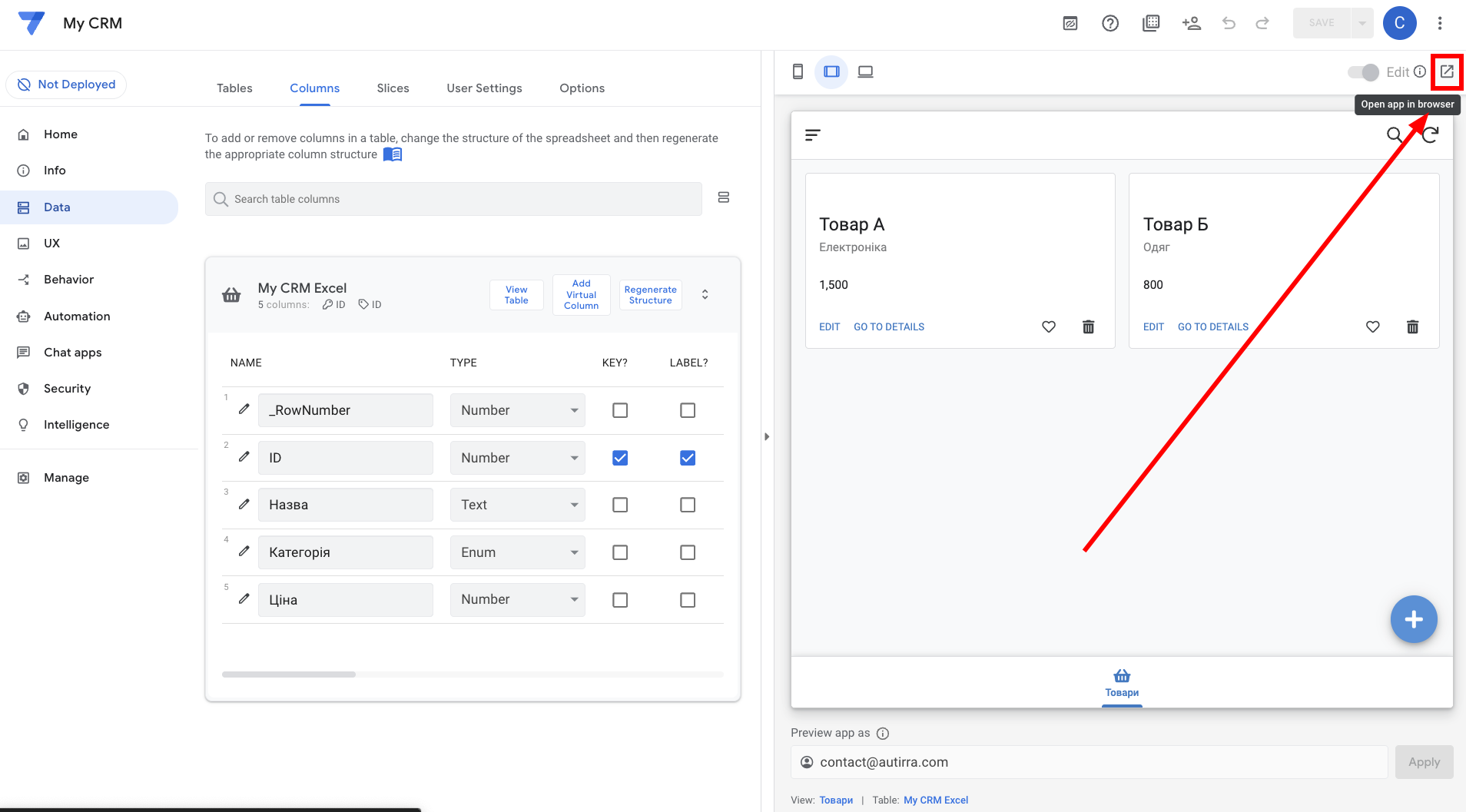
  1. Przejdź do sekcji "Data" → "Columns"
  2. Przejrzyj każdą kolumnę i jej typ danych
  3. Zmień typy w razie potrzeby:
    • Text — dla danych tekstowych
    • Number — dla liczb
    • Date — dla dat
    • Email — dla adresów e-mail
    • Phone — dla numerów telefonów
    • Image — dla obrazów
  4. Oznacz kolumnę KEY (unikalny identyfikator)
  5. Skonfiguruj LABEL — kolumnę, która będzie wyświetlana jako nazwa rekordu

Wskazówka: Prawidłowa konfiguracja typów danych poprawia funkcjonalność aplikacji i walidację danych.

Konfiguracja typów kolumn w AppSheet
5

Skonfiguruj widoki aplikacji (Views)

Teraz skonfigurujemy, jak dane będą wyświetlane użytkownikom:

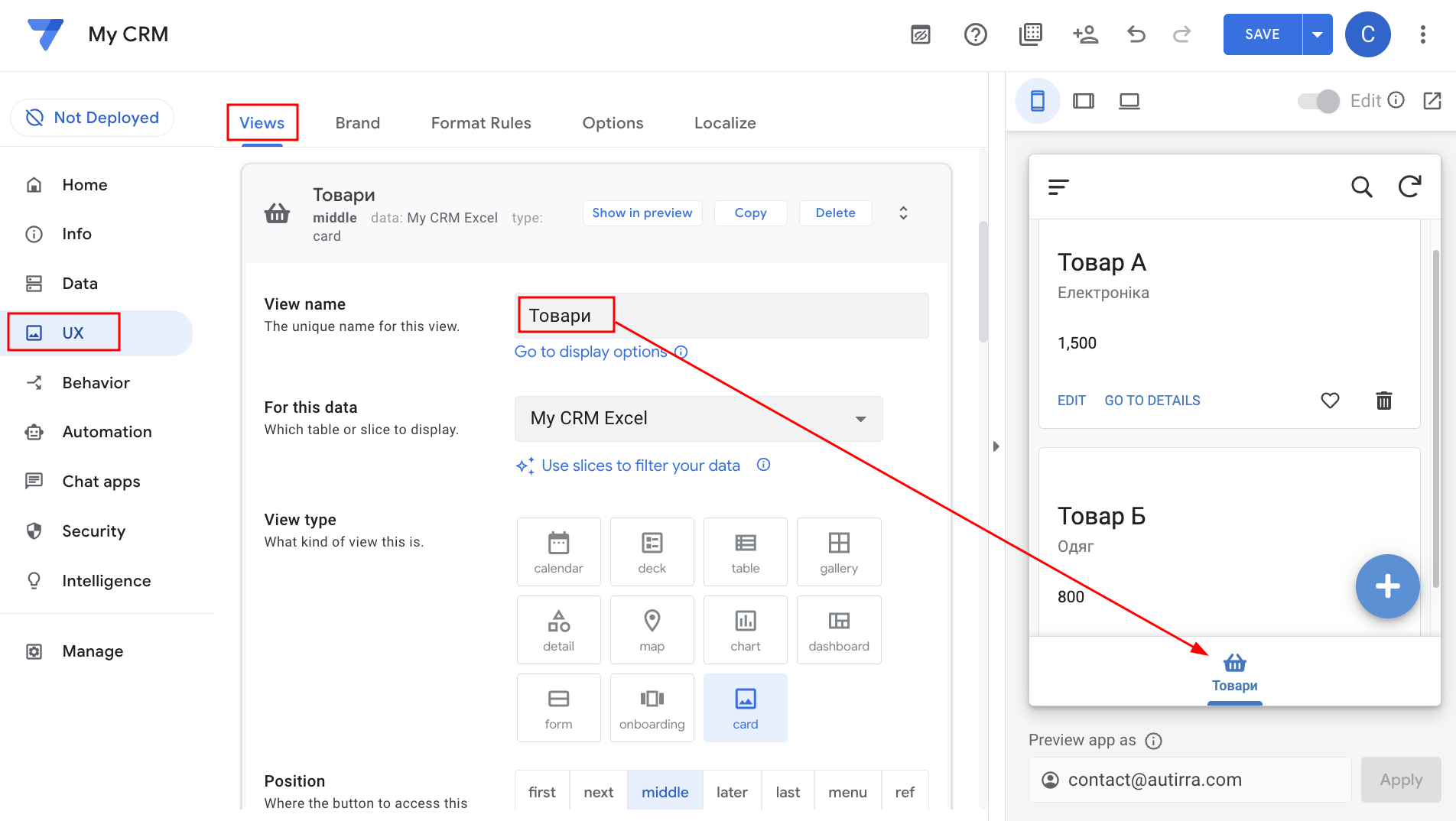
  1. Przejdź do sekcji "UX" → "Views"
  2. AppSheet automatycznie utworzył podstawowe widoki
  3. Kliknij na widok, aby go edytować
  4. Wybierz typ wyświetlania:
    • Table — widok tabelaryczny
    • Deck — karty
    • Gallery — galeria (dla obrazów)
    • Map — mapa (dla geolokalizacji)
    • Calendar — kalendarz (dla dat)
  5. Skonfiguruj, które kolumny wyświetlać
  6. Dodaj sortowanie i filtry w razie potrzeby
Konfiguracja widoków aplikacji
6

Skonfiguruj formularze wprowadzania danych

Utwórz wygodne formularze do dodawania i edycji danych:

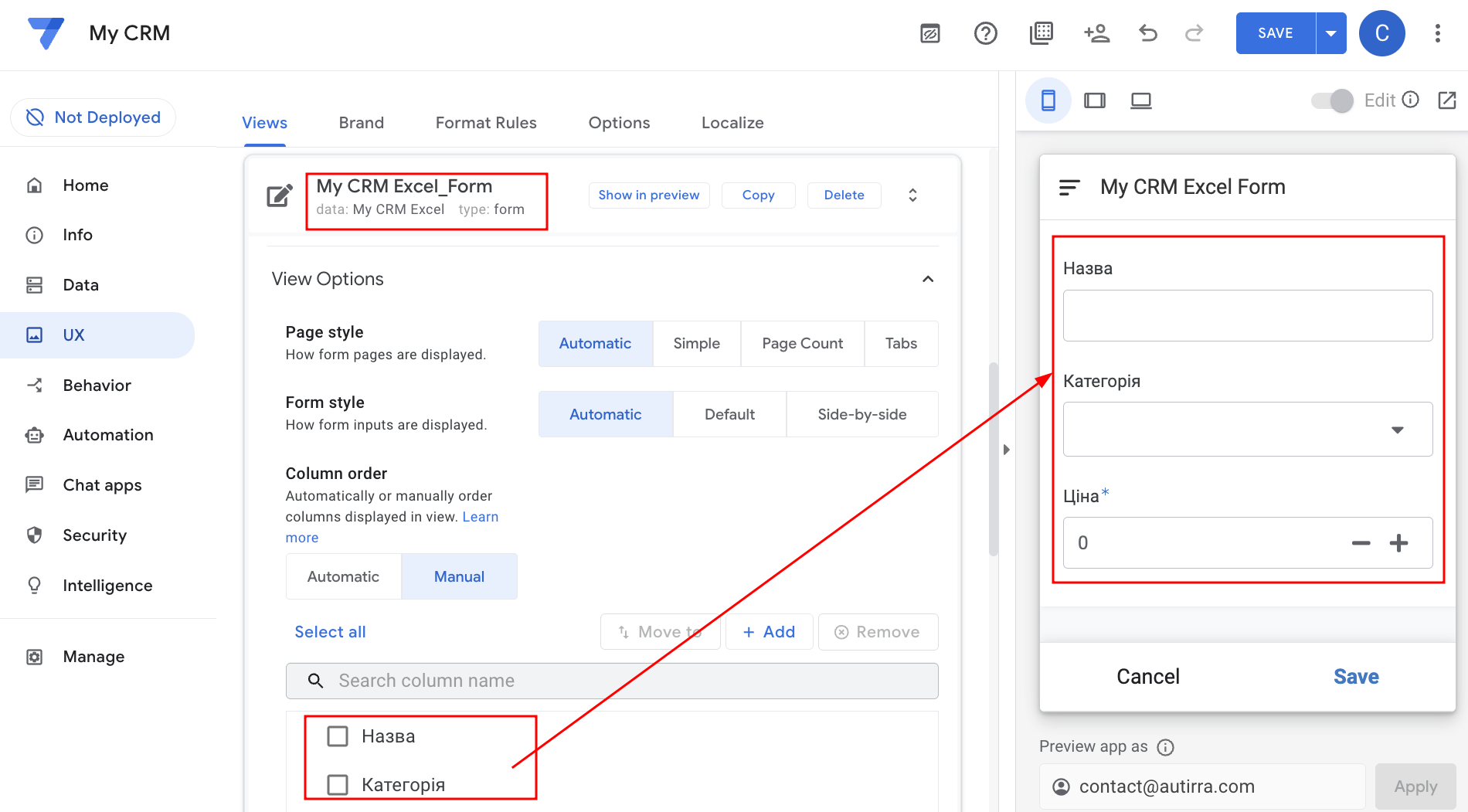
  1. Przejdź do "UX" → "Views" i znajdź formularz
  2. Lub utwórz nowy formularz: "+ New View" → "Form"
  3. Ustaw kolejność pól (przeciągając)
  4. Dla każdego pola możesz skonfigurować:
    • Display name — nazwa widoczna dla użytkownika
    • Description — podpowiedź dla pola
    • Required — czy pole jest obowiązkowe
    • Show? — czy wyświetlać pole
  5. Dodaj walidację danych w razie potrzeby

Wskazówka: Ukryj pola systemowe (np. automatycznie generowane ID), aby nie mylić użytkowników.

Konfiguracja formularzy wprowadzania danych
7

Przetestuj aplikację

Ostatni krok — testowanie aplikacji na różnych urządzeniach:

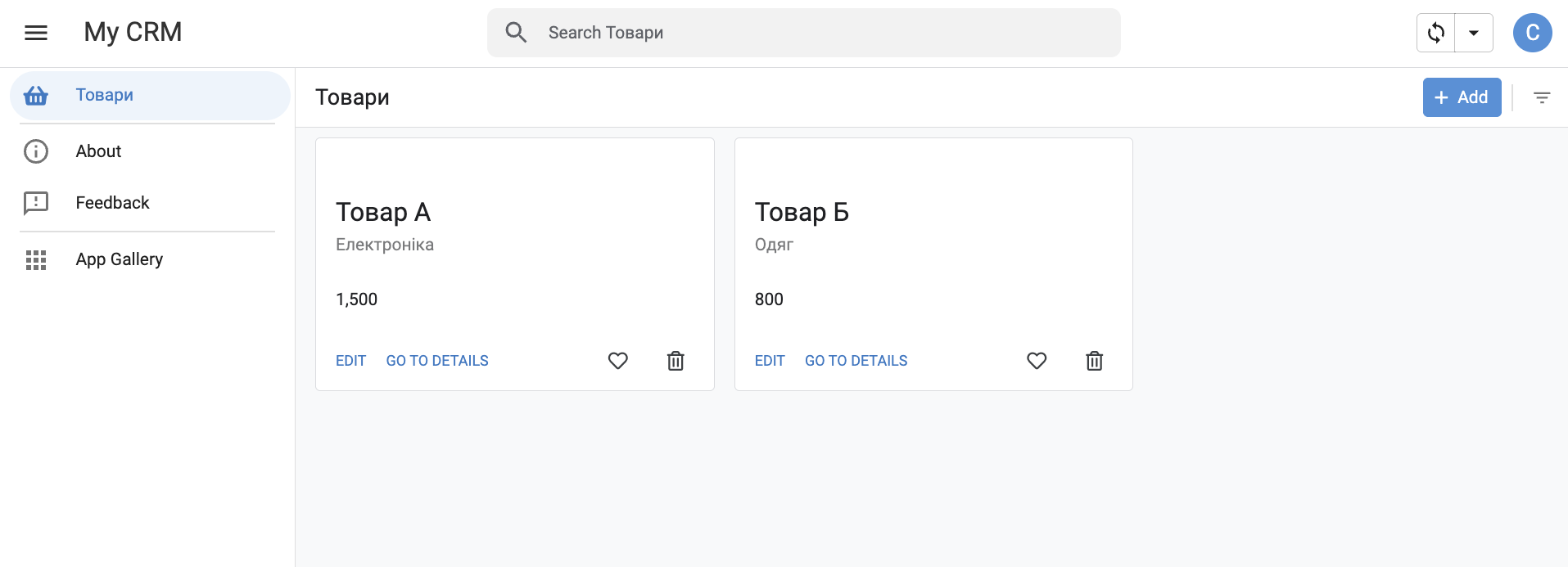
Testowanie w przeglądarce (wersja webowa)

  1. Użyj podglądu po prawej stronie w edytorze AppSheet
  2. Przetestuj wszystkie funkcje:
    • Przeglądanie danych
    • Dodawanie nowych rekordów
    • Edycja istniejących rekordów
    • Usuwanie rekordów

Testowanie na urządzeniach mobilnych

  1. Pobierz aplikację AppSheet z App Store (iOS) lub Google Play (Android)
  2. Zaloguj się tym samym kontem Google, którego użyłeś do utworzenia aplikacji
  3. Twoja aplikacja automatycznie pojawi się na liście
  4. Przetestuj wszystkie funkcje na prawdziwym urządzeniu

Dodawanie innych użytkowników

Możesz zaprosić innych użytkowników do testowania:

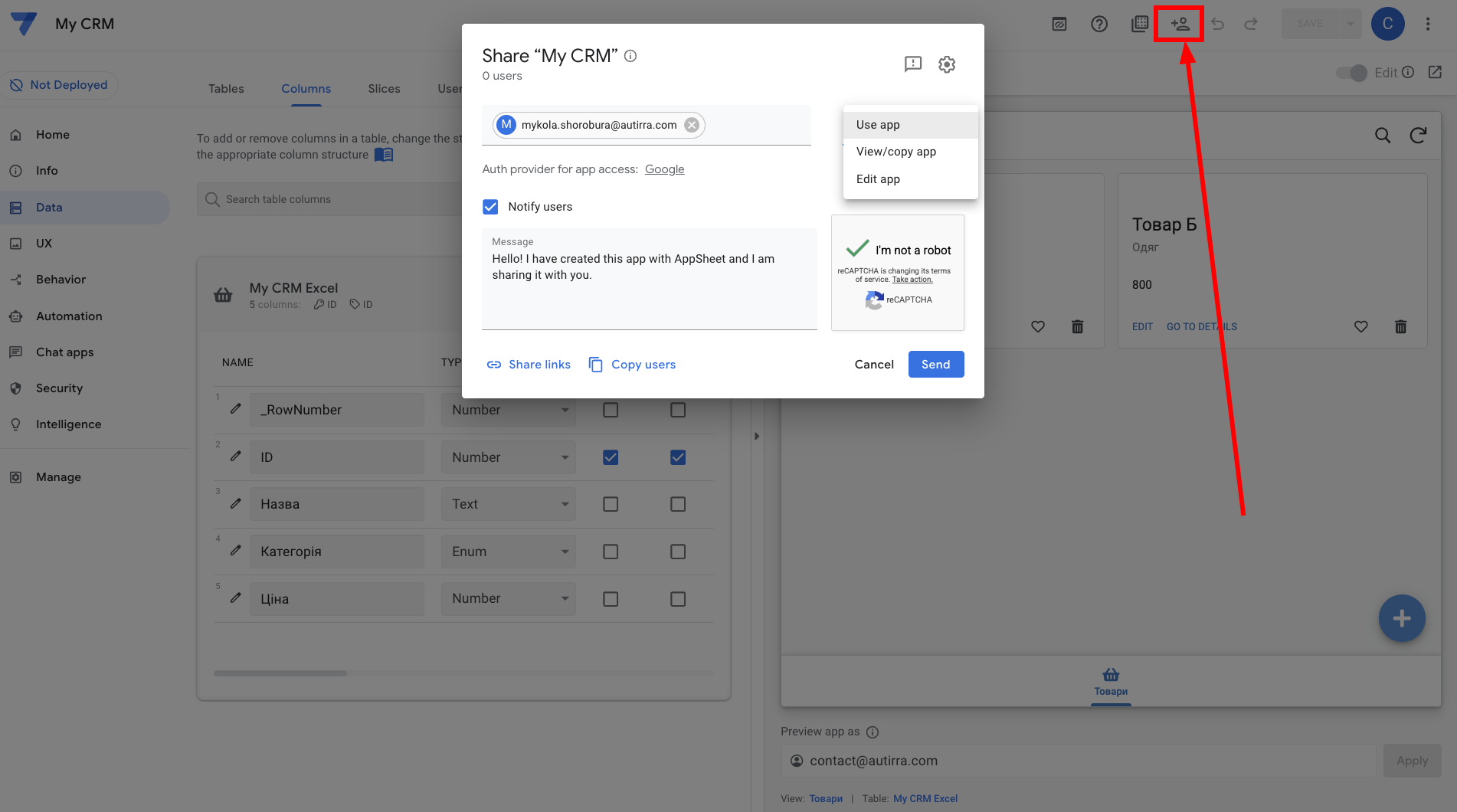
  1. Kliknij przycisk "Share" u góry edytora
  2. Wprowadź adresy e-mail użytkowników, których chcesz zaprosić
  3. Otrzymają zaproszenie i będą mogli zainstalować AppSheet na swoich urządzeniach
Testowanie aplikacji

Gratulacje!

Pomyślnie utworzyłeś swoją pierwszą aplikację AppSheet na podstawie pliku Excel!

Czego się nauczyłeś:

  • Przygotowanie i przesłanie pliku Excel na Google Drive
  • Tworzenie nowej aplikacji AppSheet
  • Podłączanie źródła danych
  • Konfiguracja typów kolumn i kluczy
  • Tworzenie widoków i formularzy
  • Testowanie aplikacji na różnych urządzeniach

Następne kroki:

  • Dodaj automatyzacje (Actions i Automation)
  • Skonfiguruj powiadomienia i alerty
  • Utwórz raporty i dashboardy
  • Podłącz dodatkowe źródła danych
  • Poznaj formuły AppSheet dla zaawansowanej funkcjonalności

Nasze poprzednie projekty

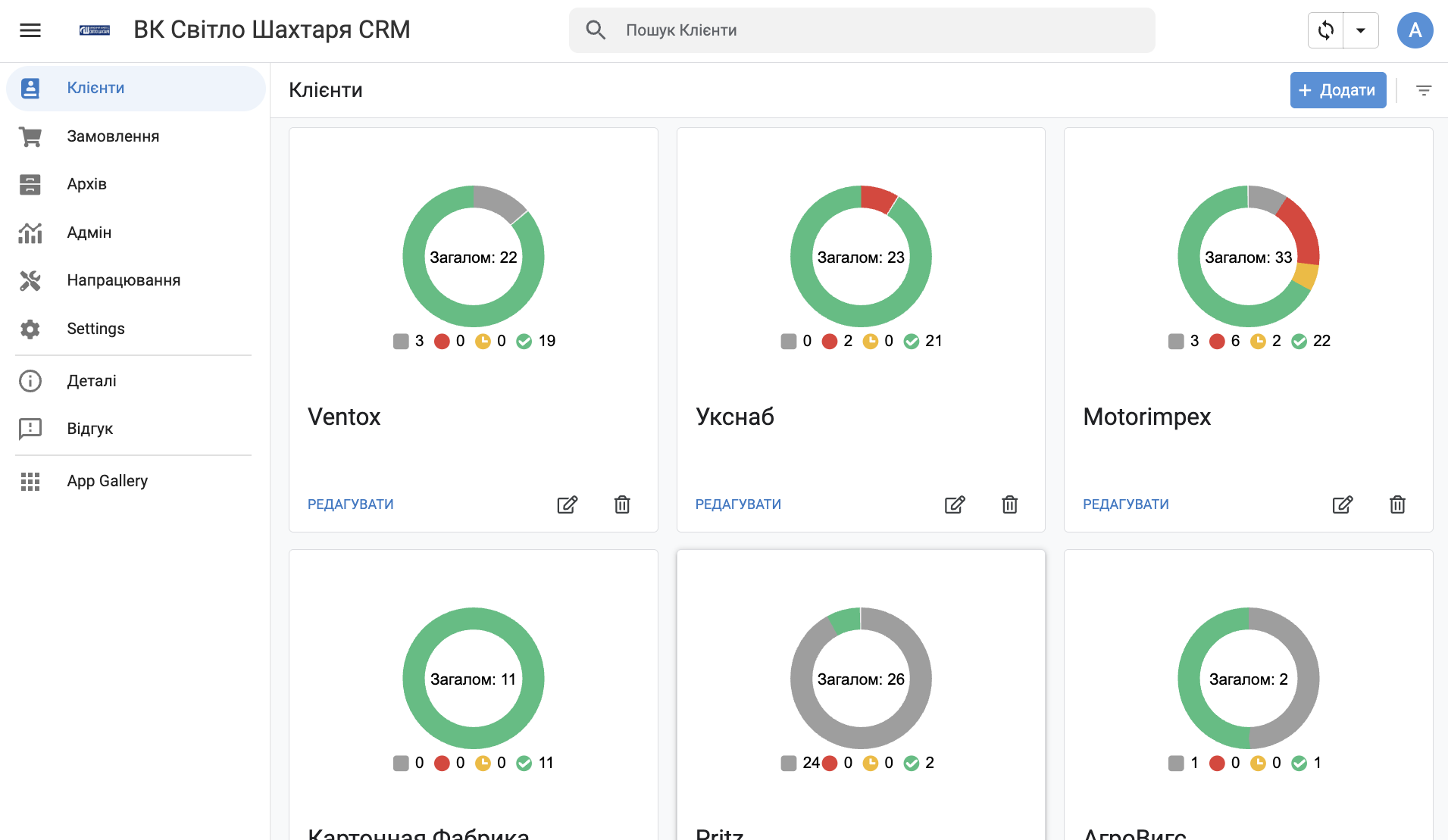
VK Svitlo Shachtarja CRM
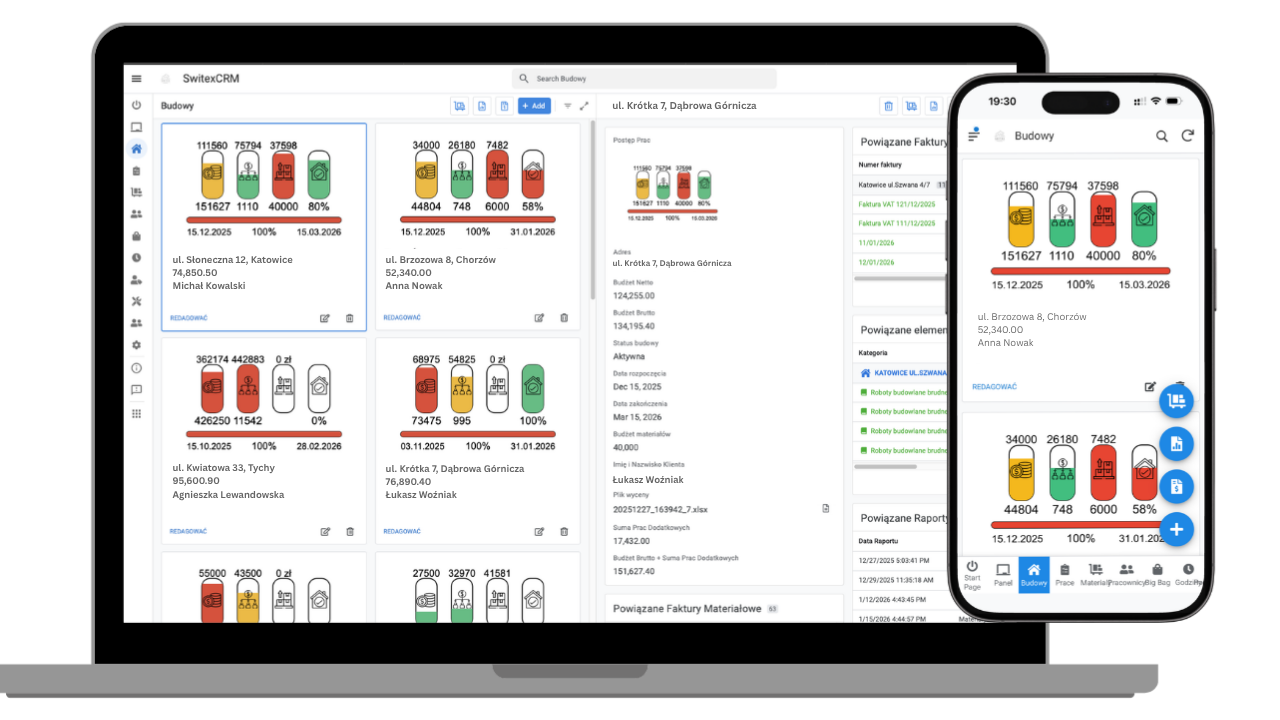
Switex CRM
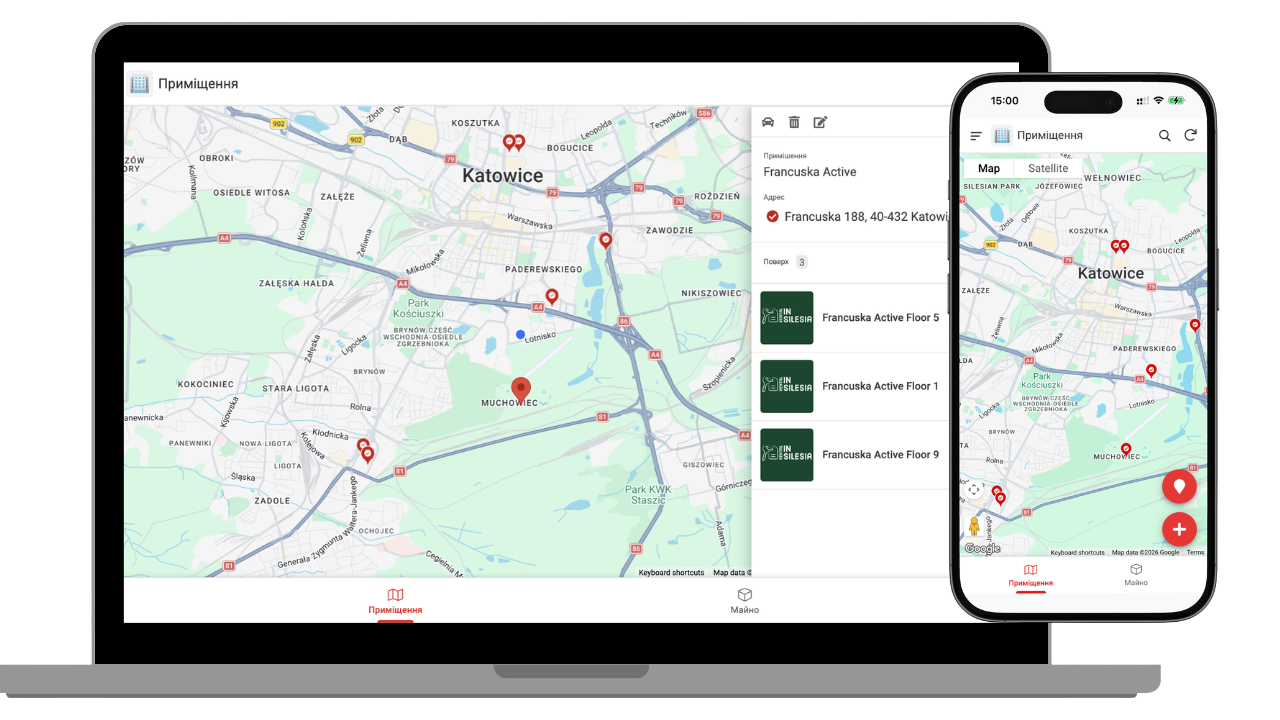
Rent in Silesia CRM
VK Svitlo Shachtarja CRM
Switex CRM

Numer firmy: 9542845879 | VAT-5UE: PL9542845879 | Zarejestrowana: Polska, Katowice 40-507 ul. Francuska 92a

© 2026 Autirra. Korzystając z naszych usług, akceptujesz nasze warunki.