Створення AppSheet-застосунку з Excel-файлу

Покрокова інструкція для створення вашого першого AppSheet-застосунку на основі існуючого Excel-файлу

Share:

Огляд

У цій інструкції ви навчитеся створювати повнофункціональний AppSheet-застосунок, використовуючи існуючий Excel-файл як джерело даних. AppSheet — це потужна no-code платформа від Google, яка дозволяє створювати мобільні та веб-застосунки без написання коду.

Ця інструкція ідеально підходить для початківців, які хочуть автоматизувати свої бізнес-процеси та перетворити Excel-таблиці на інтерактивні застосунки.
Що ви дізнаєтесь:

  • Як підготувати Excel-файл для AppSheet
  • Як створити новий AppSheet-застосунок
  • Як імпортувати дані з Excel
  • Як налаштувати таблиці та колонки
  • Як створити базовий інтерфейс застосунку
  • Як протестувати та поділитися застосунком
Тривалість: приблизно 30-45 хвилин

Передумови

Перед початком переконайтеся, що у вас є:

  • Google-акаунт — для доступу до AppSheet
  • Excel-файл (.xlsx) з вашими даними
  • Google Drive — для зберігання файлу

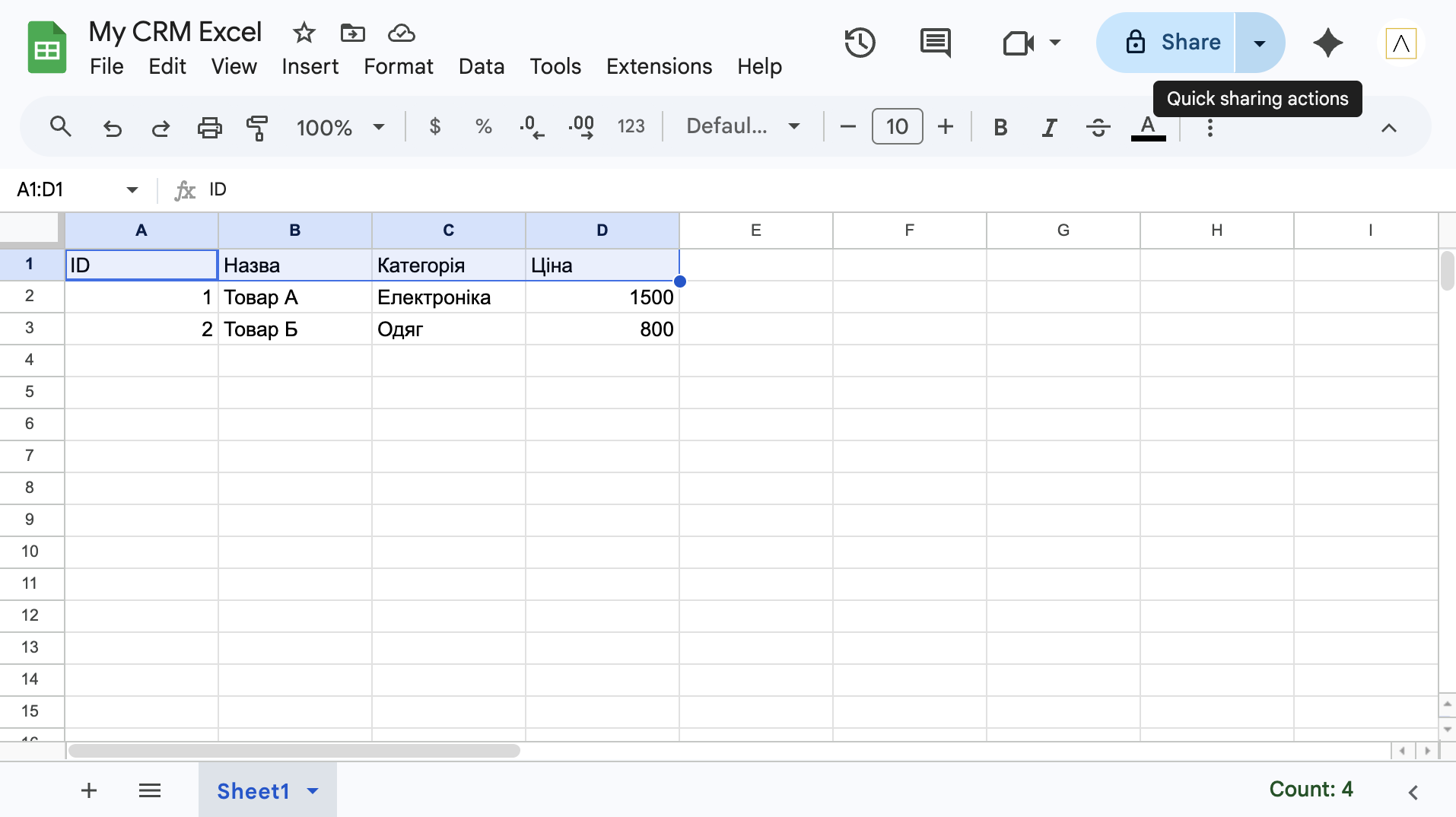
Вимоги до Excel-файлу:

  • Перший рядок повинен містити заголовки колонок
  • Кожна колонка повинна мати унікальну назву
  • Дані повинні бути структуровані (без об'єднаних клітинок)
  • Бажано мати колонку з унікальним ідентифікатором (ID)
Приклад структури даних в Excel
1

Завантажте Excel-файл на Google Drive

Спочатку потрібно завантажити ваш Excel-файл на Google Drive:

  1. Відкрийте Google Drive (drive.google.com)
  2. Натисніть кнопку "+ Новий" у верхньому лівому куті
  3. Виберіть "Завантаження файлів"
  4. Знайдіть та виберіть ваш Excel-файл (.xlsx)
  5. Дочекайтесь завершення завантаження

Порада: Рекомендуємо створити окрему папку для файлів AppSheet, щоб тримати все організовано.

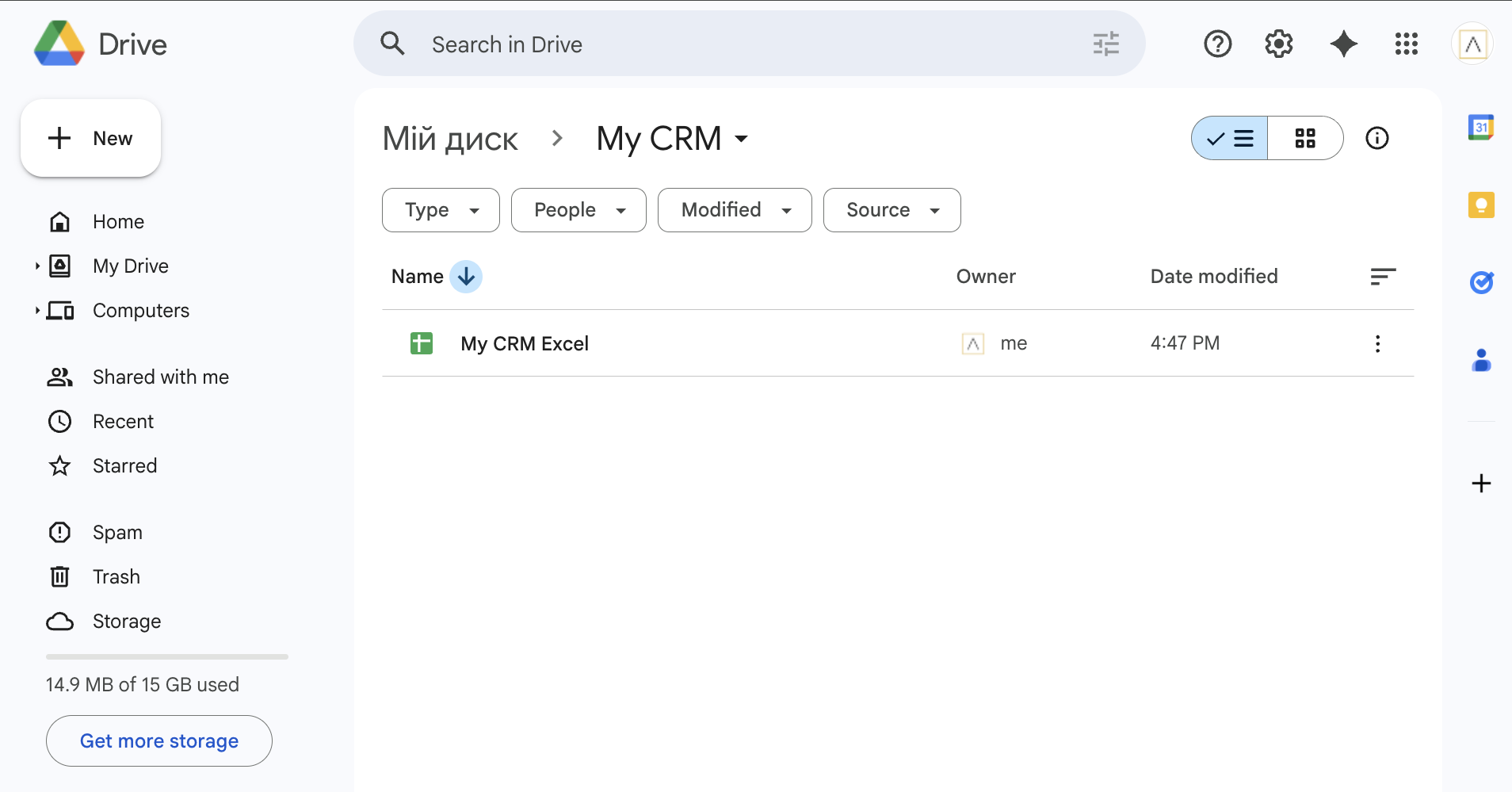
Завантаження Excel-файлу на Google Drive
2

Відкрийте AppSheet та створіть новий застосунок

Тепер створимо новий застосунок в AppSheet:

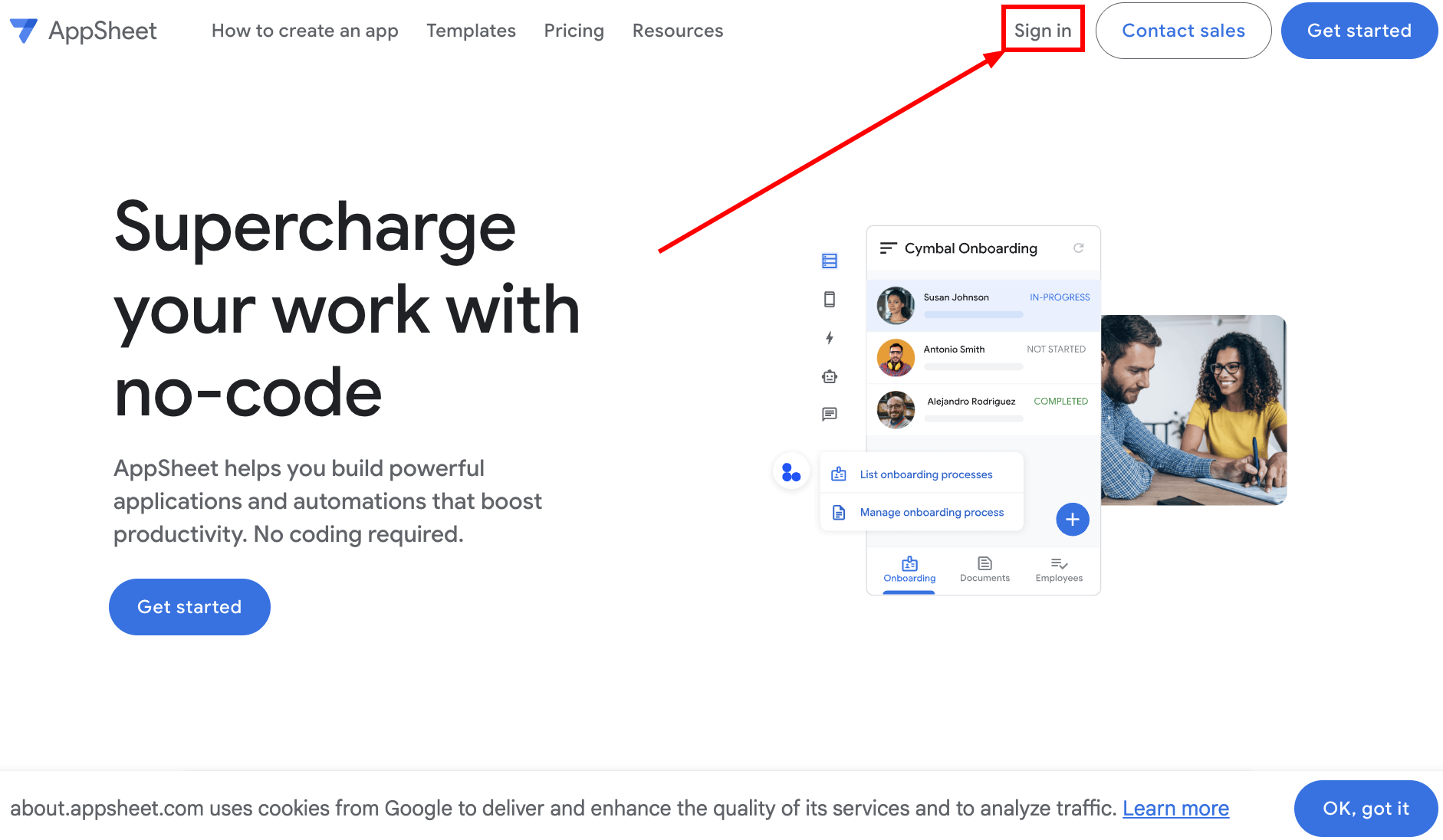
  1. Перейдіть на appsheet.com та увійдіть за допомогою Google-акаунту
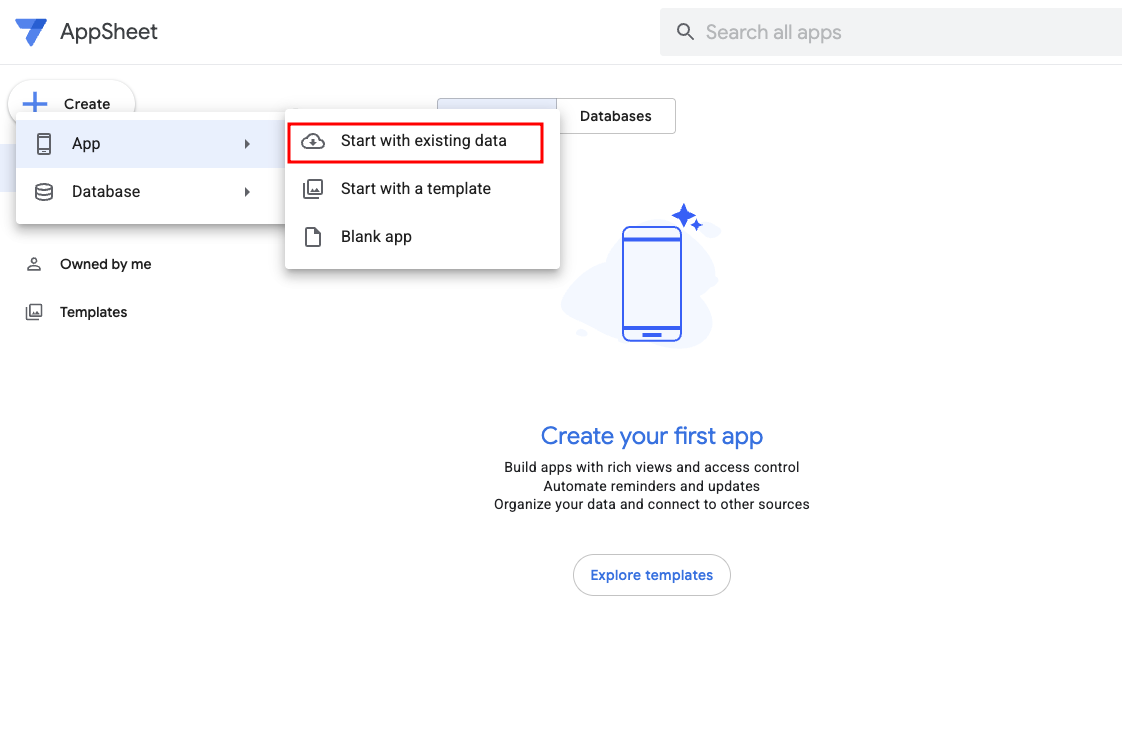
  2. Натисніть кнопку "Create" (Створити) у верхній частині екрану
  3. Виберіть "App" → "Start with existing data"
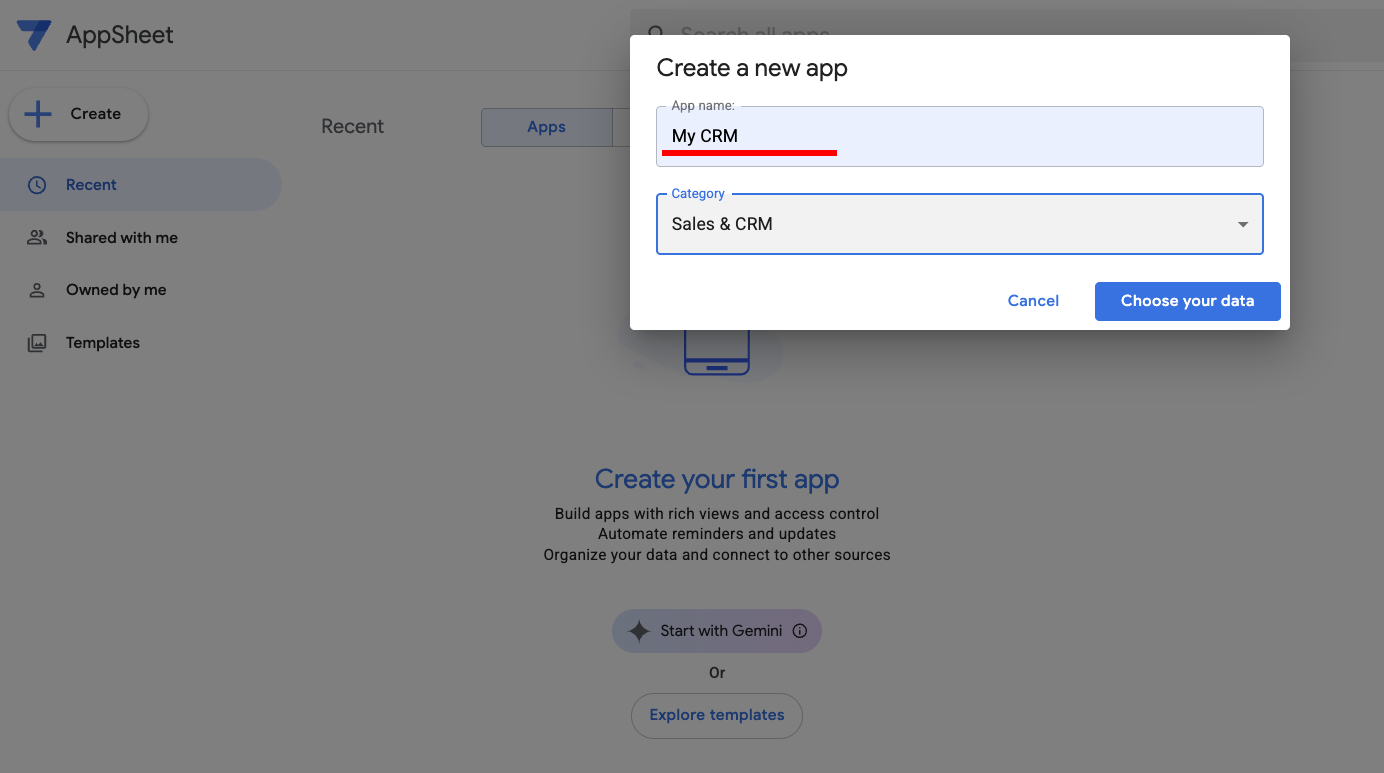
  4. Введіть назву для вашого застосунку
  5. Виберіть категорію (або залиште за замовчуванням)
  6. Натисніть "Choose your data" для вибору Excel-файлу

Важливо: Назва застосунку буде відображатися користувачам, тому оберіть зрозумілу та описову назву.

Створення нового застосунку в AppSheet
3

Підключіть Excel-файл як джерело даних

Підключаємо ваш Excel-файл до застосунку:

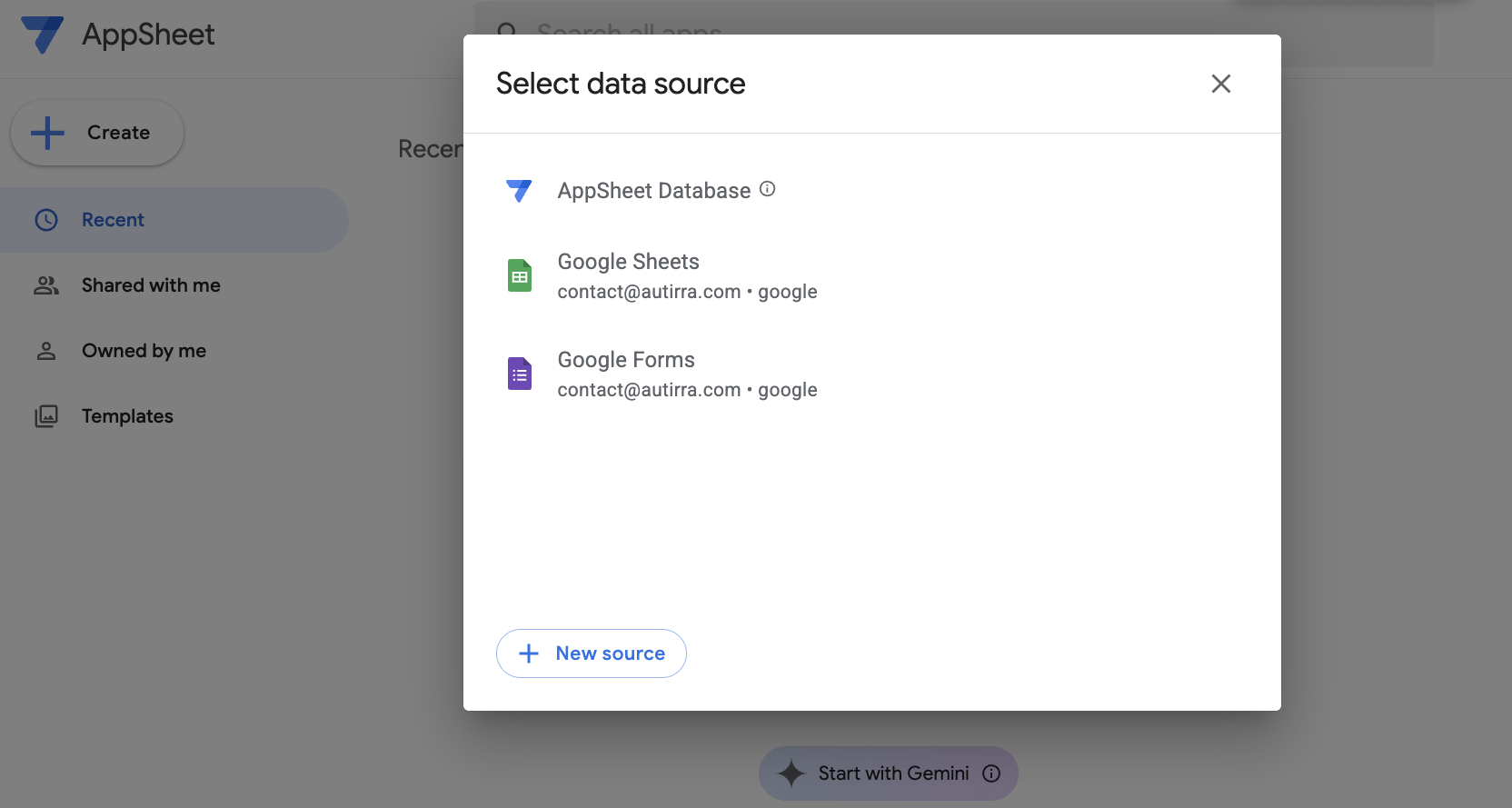
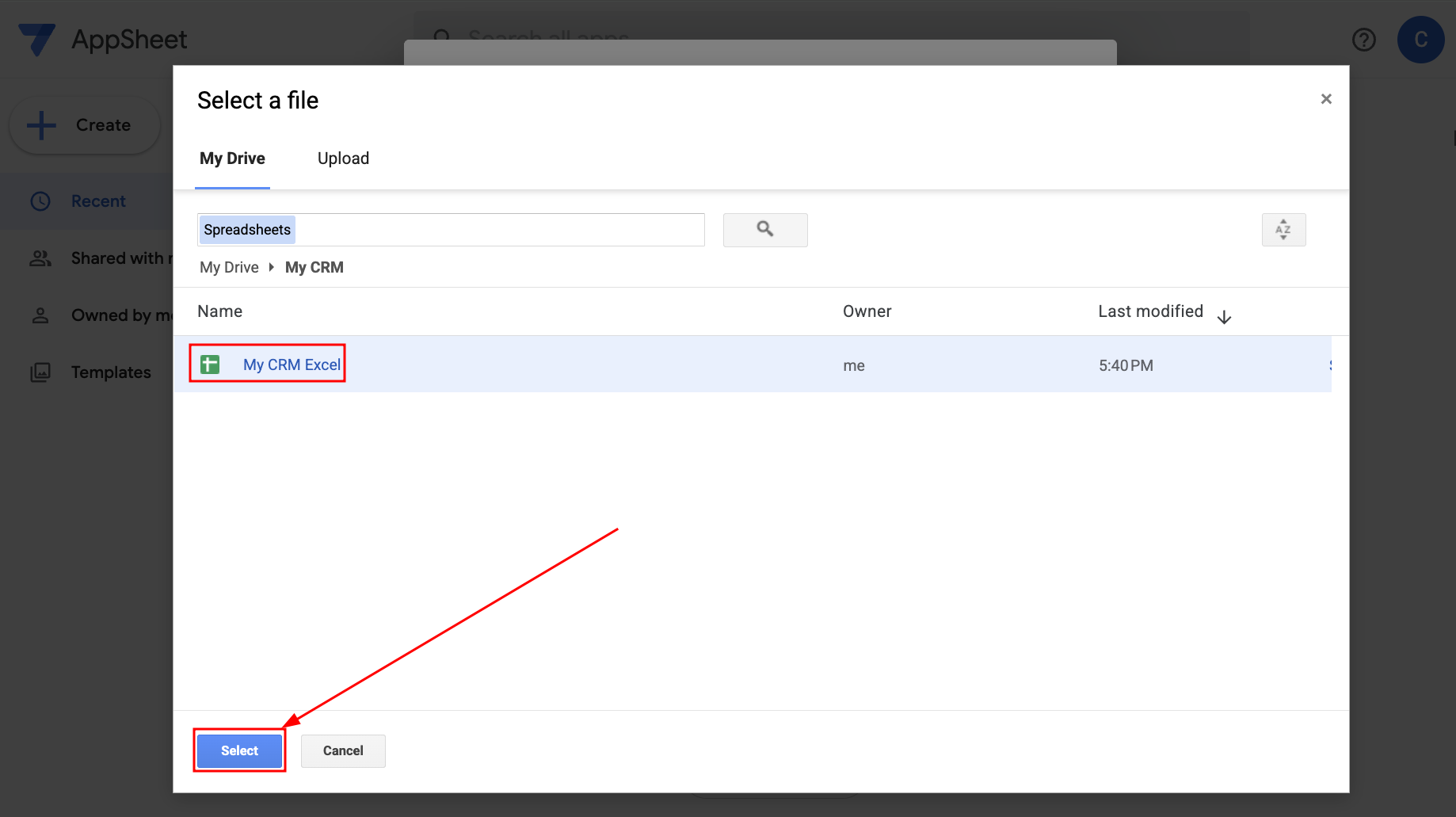
  1. На екрані вибору даних натисніть "Google Sheets"
  2. Знайдіть ваш Excel-файл у списку або використайте пошук
  3. Виберіть файл та натисніть "Select"
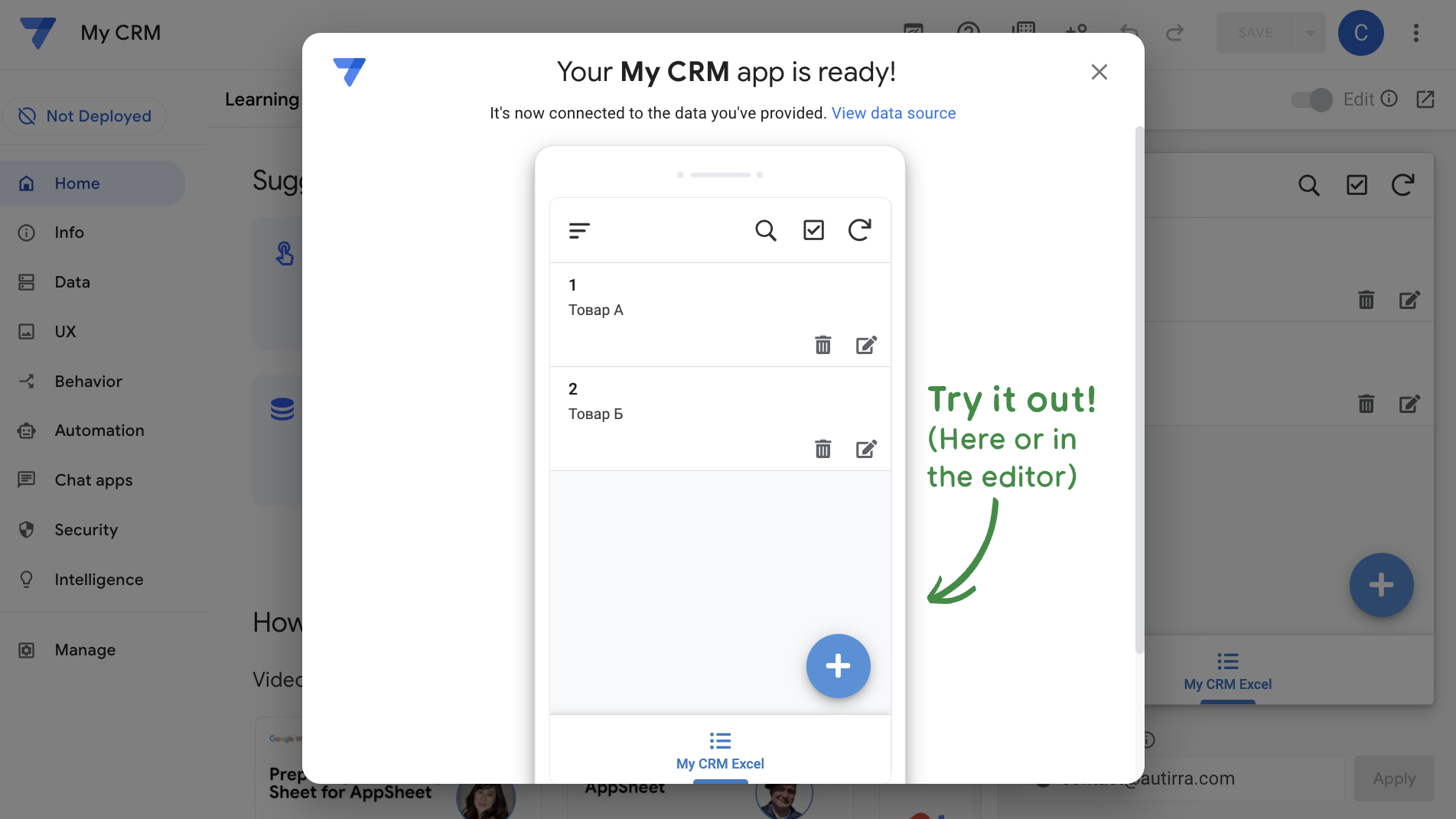
  4. AppSheet автоматично проаналізує структуру файлу
  5. Перевірте, чи правильно визначено таблиці та колонки

Примітка: Якщо ваш Excel-файл має кілька аркушів, AppSheet створить окрему таблицю для кожного аркуша.

Підключення Excel-файлу як джерела даних
4

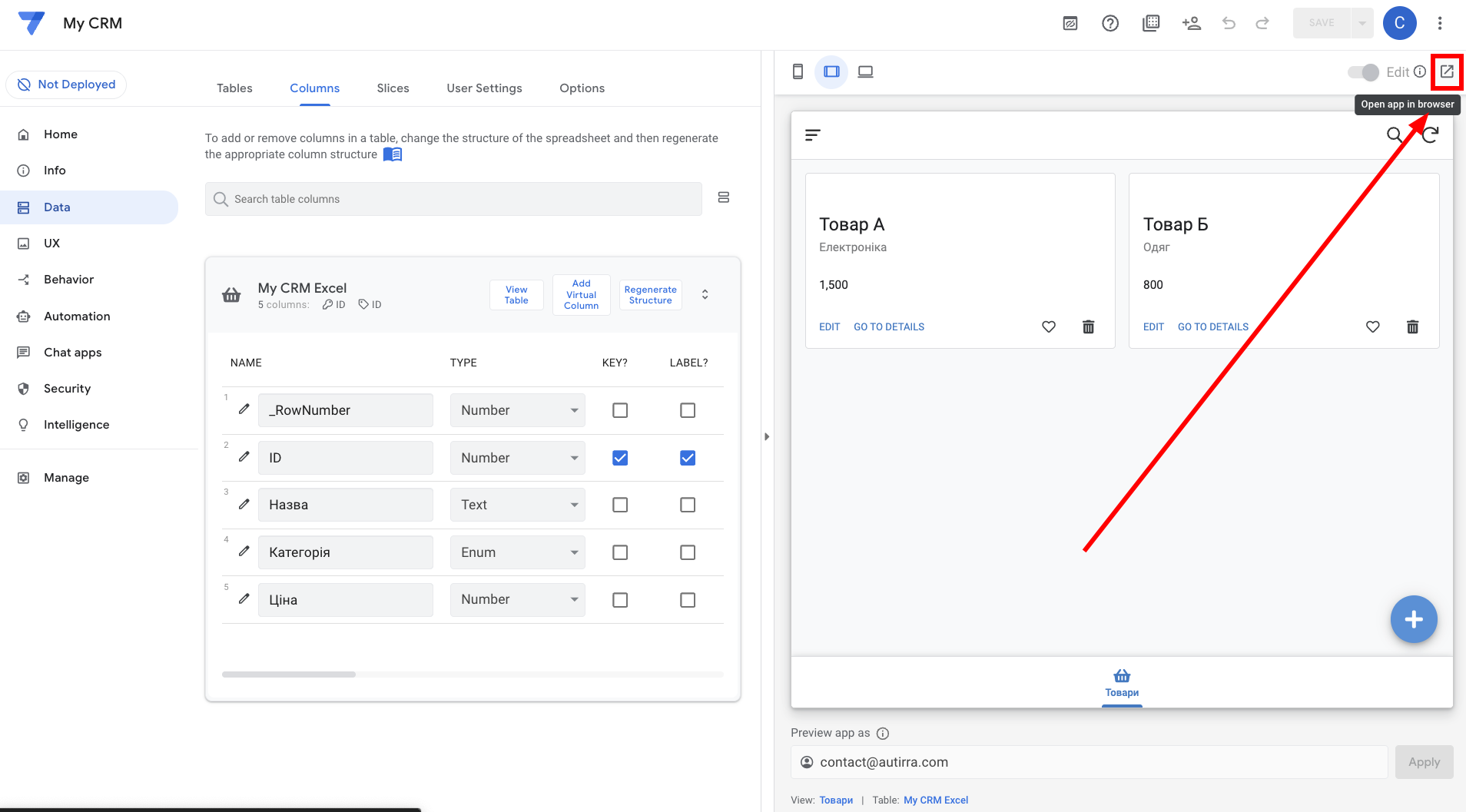
Налаштуйте типи колонок

AppSheet автоматично визначає типи даних, але їх варто перевірити та налаштувати:

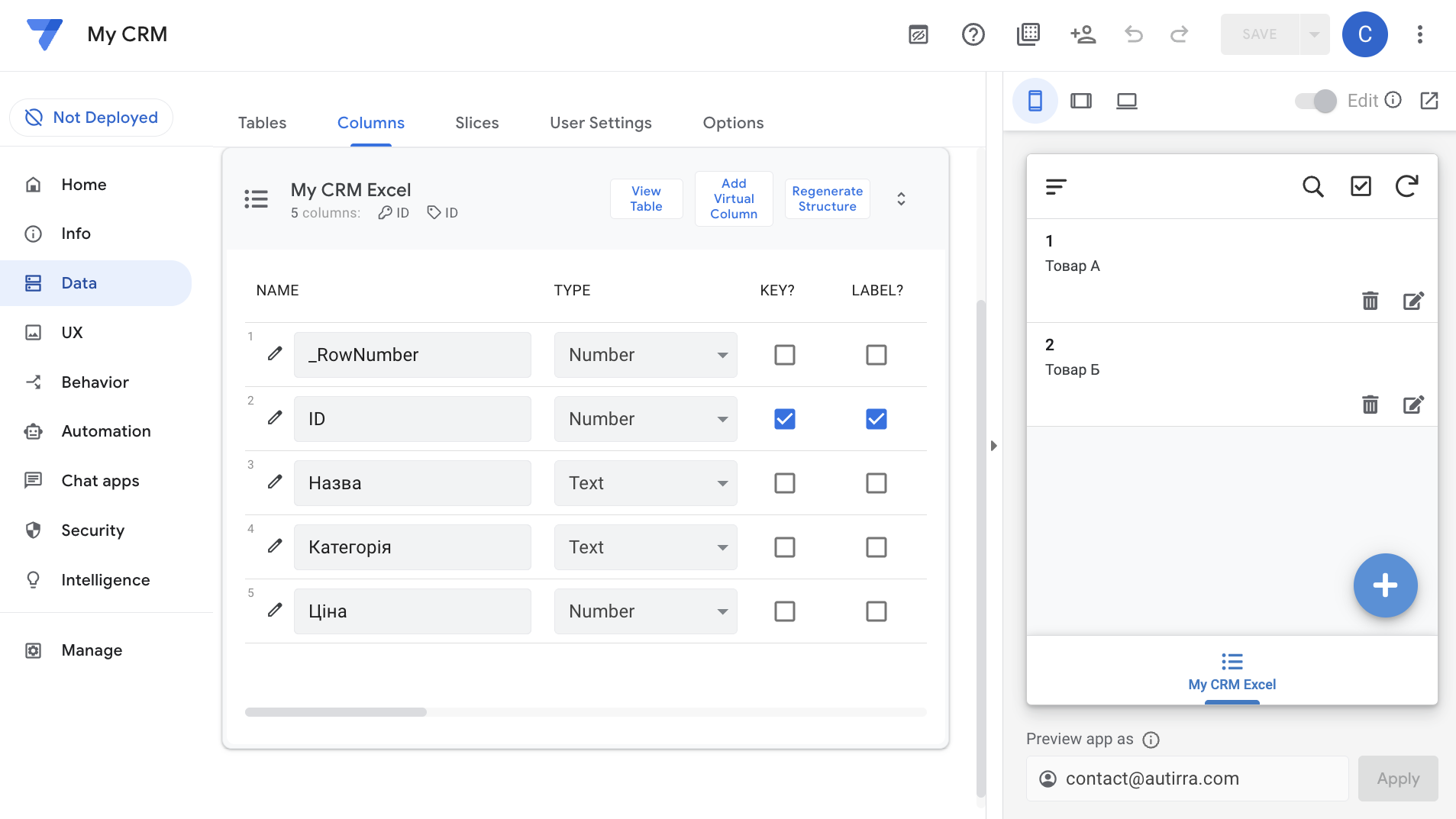
  1. Перейдіть до розділу "Data" → "Columns"
  2. Перегляньте кожну колонку та її тип даних
  3. Змініть типи за потреби:
    • Text — для текстових даних
    • Number — для чисел
    • Date — для дат
    • Email — для електронної пошти
    • Phone — для телефонних номерів
    • Image — для зображень
  4. Позначте колонку KEY (унікальний ідентифікатор)
  5. Налаштуйте LABEL — колонку, що буде відображатися як назва запису

Порада: Правильне налаштування типів даних покращить функціональність застосунку та валідацію введених даних.

Налаштування типів колонок в AppSheet
5

Налаштуйте вигляд застосунку (Views)

Тепер налаштуємо, як дані будуть відображатися користувачам:

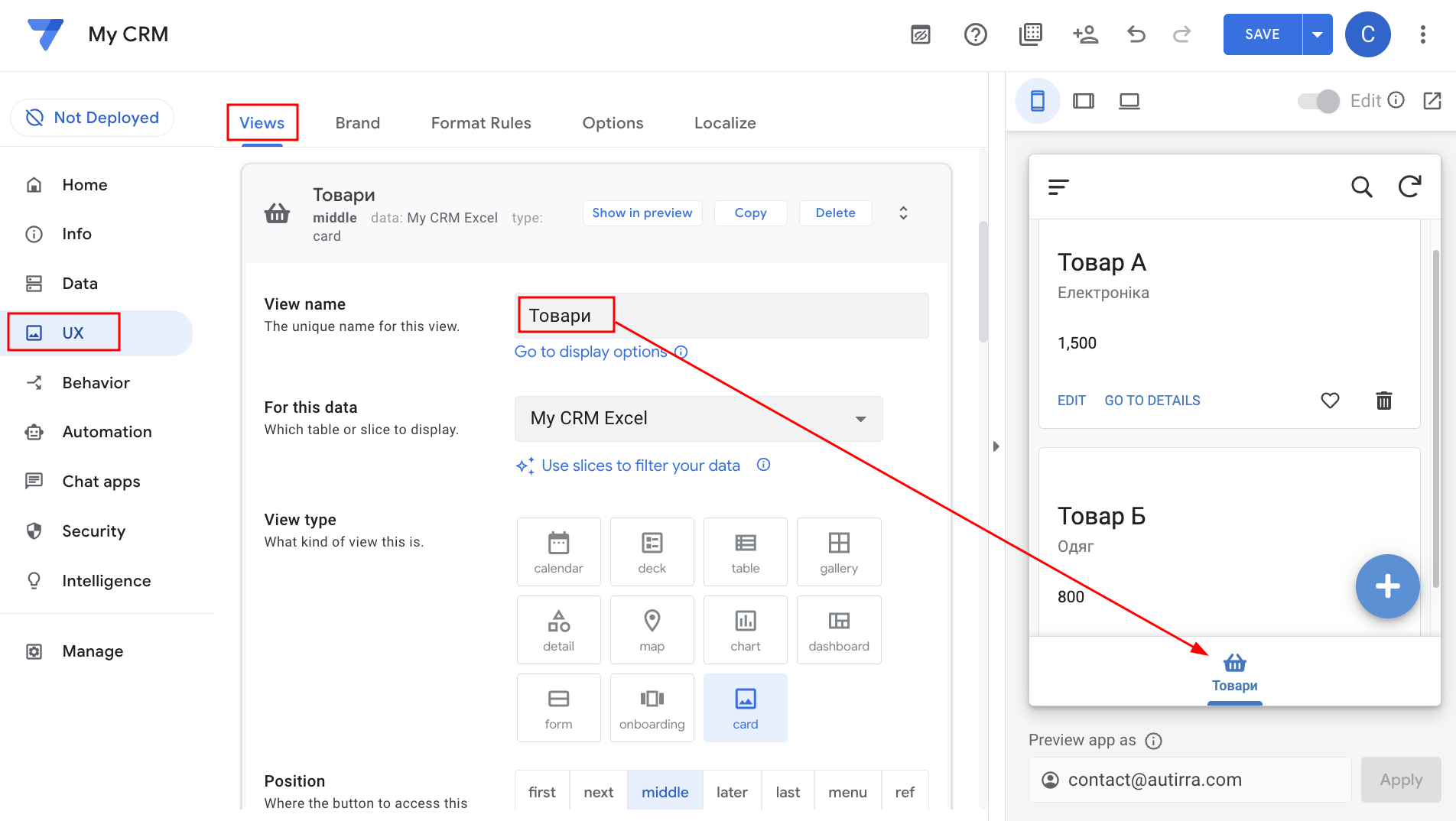
  1. Перейдіть до розділу "UX" → "Views"
  2. AppSheet створив базові вигляди автоматично
  3. Натисніть на вигляд для редагування
  4. Виберіть тип відображення:
    • Table — табличний вигляд
    • Deck — картки
    • Gallery — галерея (для зображень)
    • Map — карта (для геолокацій)
    • Calendar — календар (для дат)
  5. Налаштуйте, які колонки показувати
  6. Додайте сортування та фільтри за потреби
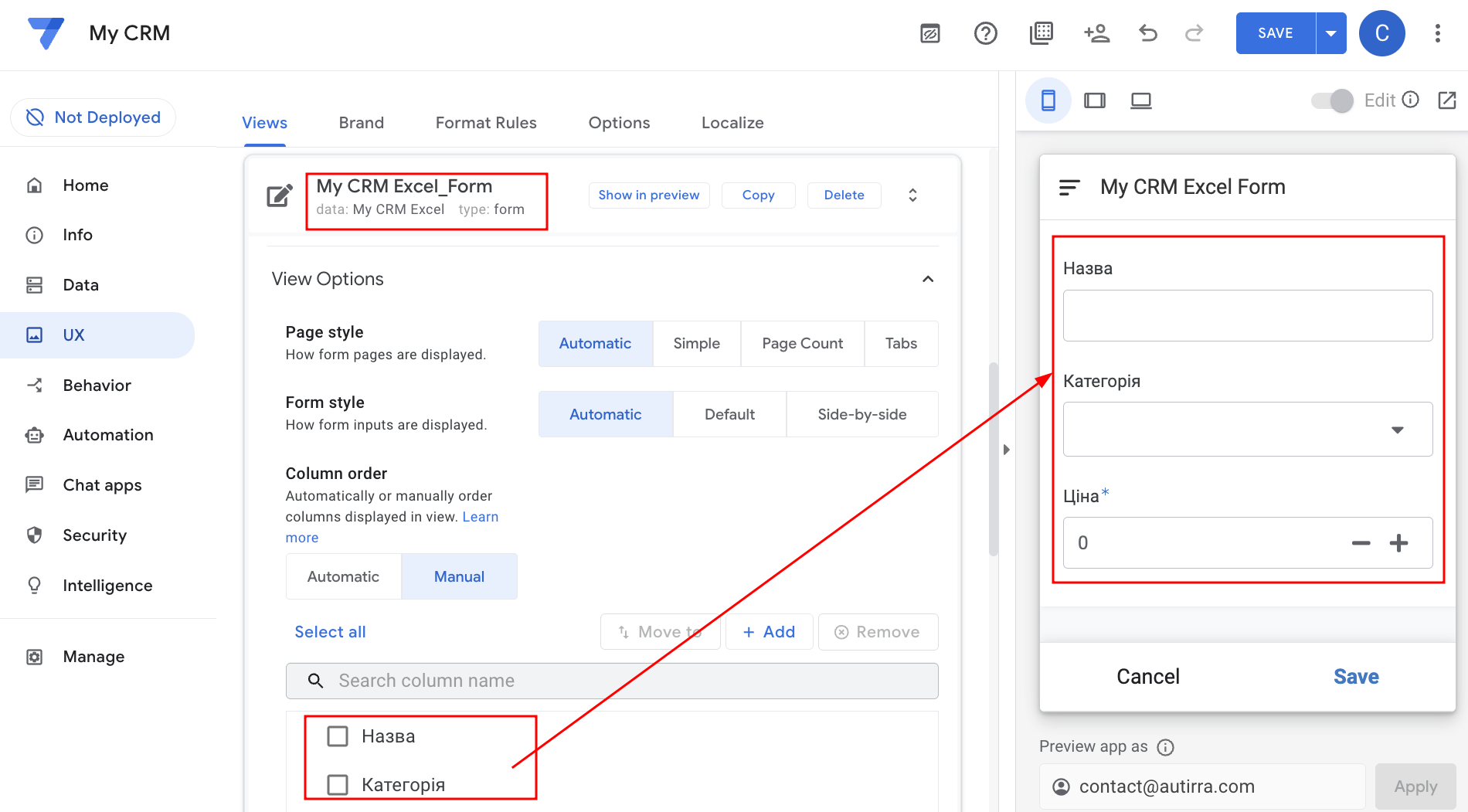
Налаштування виглядів застосунку
6

Налаштуйте форми для введення даних

Створіть зручні форми для додавання та редагування даних:

  1. Перейдіть до "UX" → "Views" та знайдіть форму
  2. Або створіть нову форму: "+ New View" → "Form"
  3. Налаштуйте порядок полів (перетягуванням)
  4. Для кожного поля можна налаштувати:
    • Display name — назва, яку бачить користувач
    • Description — підказка для поля
    • Required — чи обов'язкове поле
    • Show? — чи показувати поле
  5. Додайте валідацію даних за потреби

Порада: Приховайте системні поля (наприклад, автоматично згенеровані ID), щоб не плутати користувачів.

Налаштування форм для введення даних
7

Протестуйте застосунок

Фінальний крок — тестування вашого застосунку на різних пристроях:

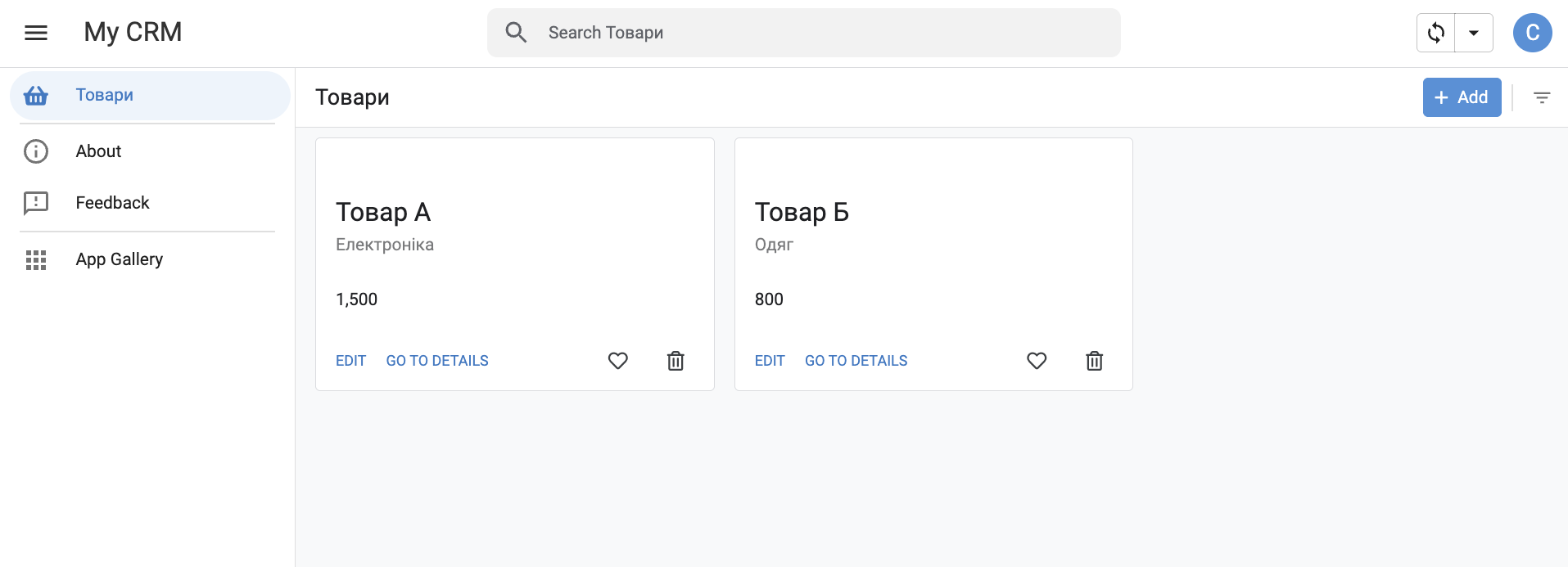
Тестування в браузері (веб-версія)

  1. Використовуйте попередній перегляд справа в редакторі AppSheet
  2. Перевірте всі функції:
    • Перегляд даних
    • Додавання нових записів
    • Редагування існуючих записів
    • Видалення записів

Тестування на мобільних пристроях

  1. Завантажте додаток AppSheet з App Store (iOS) або Google Play (Android)
  2. Увійдіть тим самим Google-акаунтом, який використовували для створення застосунку
  3. Ваш застосунок автоматично з'явиться у списку
  4. Протестуйте всі функції на реальному пристрої

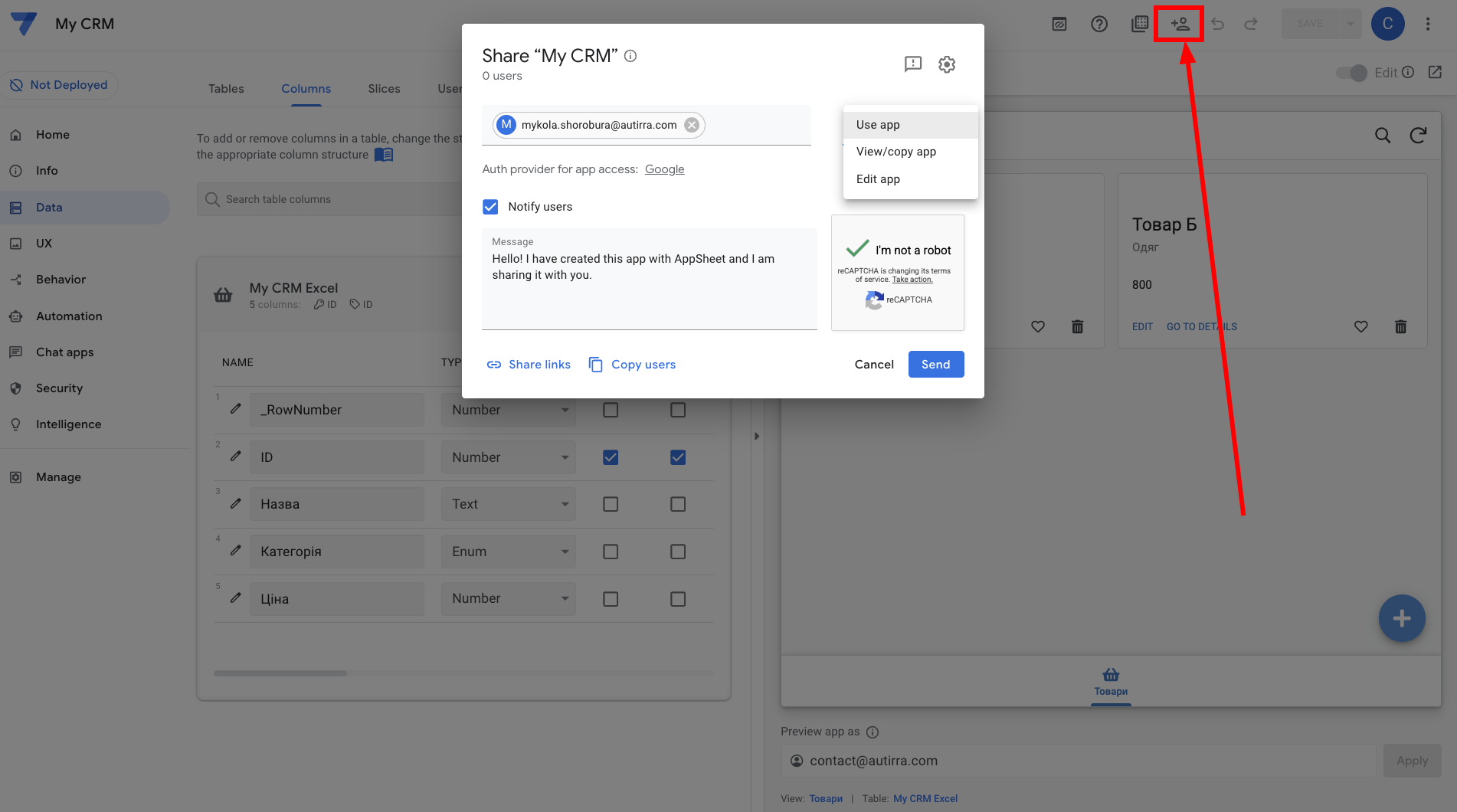
Додавання інших користувачів

Ви можете запросити інших користувачів для тестування:

  1. Натисніть кнопку "Share" у верхній частині редактора
  2. Введіть email-адреси користувачів, яких хочете запросити
  3. Вони отримають запрошення та зможуть встановити AppSheet на свої пристрої
Тестування застосунку

Вітаємо!

Ви успішно створили свій перший AppSheet-застосунок на основі Excel-файлу!

Що ви навчились:

  • Підготовка та завантаження Excel-файлу на Google Drive
  • Створення нового AppSheet-застосунку
  • Підключення джерела даних
  • Налаштування типів колонок та ключів
  • Створення виглядів та форм
  • Тестування застосунку на різних пристроях

Наступні кроки:

  • Додайте автоматизації (Actions та Automation)
  • Налаштуйте повідомлення та сповіщення
  • Створіть звіти та дашборди
  • Підключіть додаткові джерела даних
  • Вивчіть формули AppSheet для розширеної функціональності

Наші попередні проекти

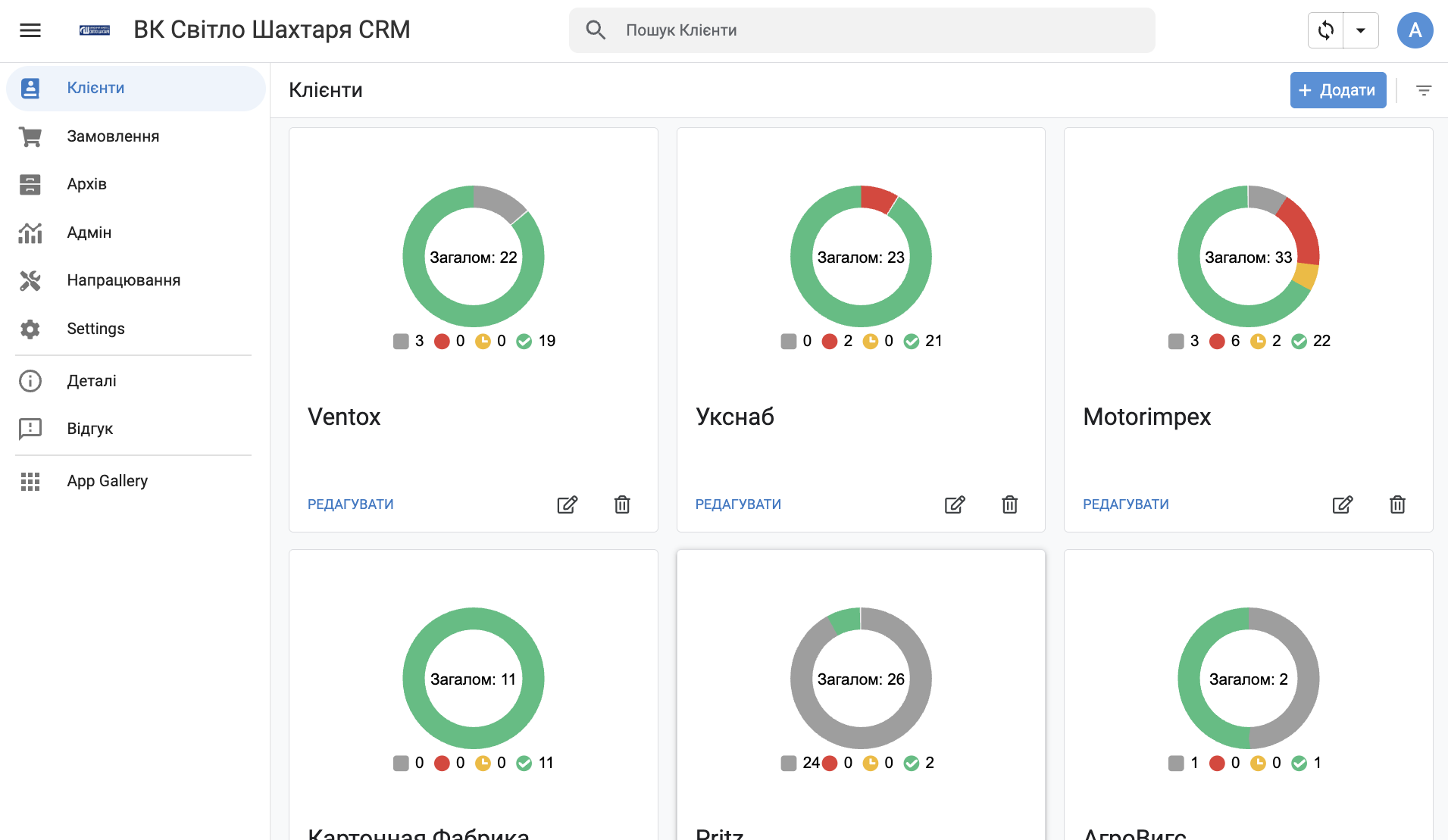
VK Svitlo Shachtarja CRM
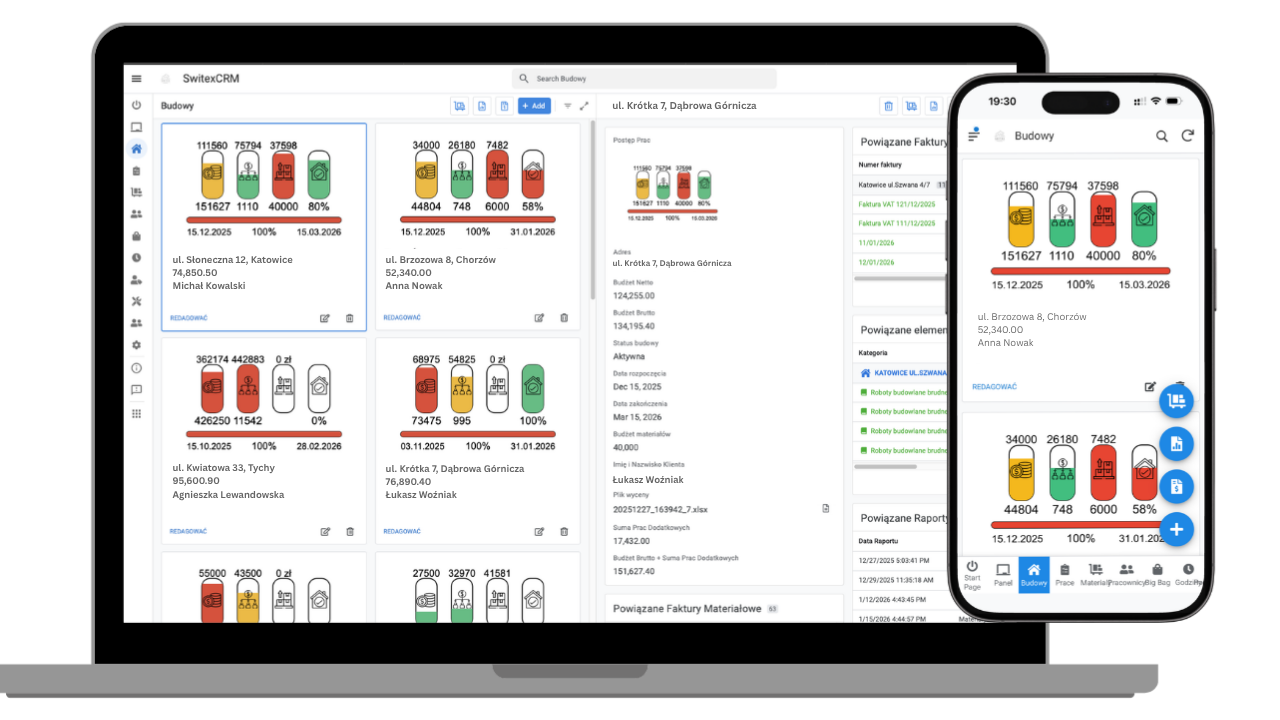
Switex CRM
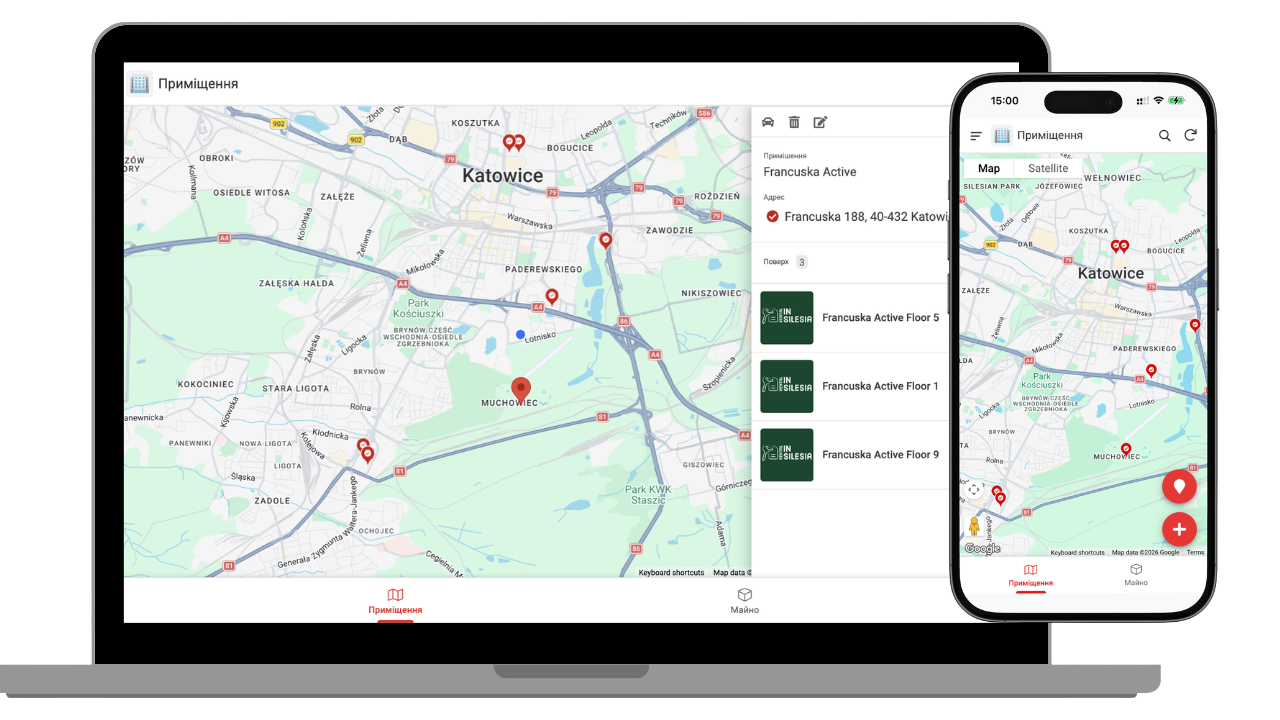
Rent in Silesia CRM
VK Svitlo Shachtarja CRM
Switex CRM

Номер компанії: 9542845879 | VAT-5UE: PL9542845879 | Зареєстрована: Польща, Катовіце 40-507 вул. Французька 92a

© 2026 Autirra. Використовуючи наші послуги, ви приймаєте наші умови.